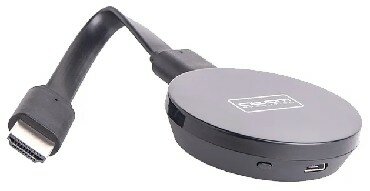
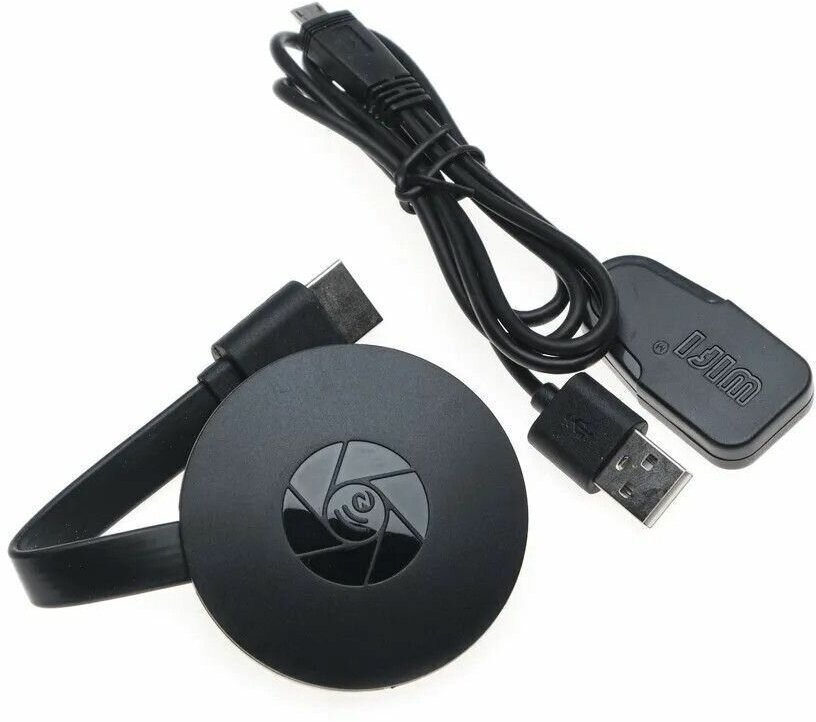
Устройство представляет собой компактный HDMI-донгл (стик), который вставляется прямо в порт телевизора или проектора. Ключевая особенность — поддержка трех основных протоколов беспроводной передачи: Miracast (Android, Windows), AirPlay (iOS, macOS) и DLNA (медиа-серверы, приложения). Это делает его универсальным решением для смешанных экосистем.
Разрешение: Поддерживает выходное видео до 1080p (Full HD) при 60 Гц; отдельные ревизии чипсета могут декларировать 4K@30Hz, но стабильная работа гарантирована на Full HD.
Питание: Требует внешнего питания 5V/1A через порт micro-USB. Можно подключить к USB-порту телевизора (если он выдает достаточный ток) или к сетевому адаптеру (не в комплекте). Недостаток питания — частая причина зависаний.
Wi-Fi: Работает в диапазоне 2.4 ГГц (802.11 b/g/n). 5 ГГц не поддерживается. Для стабильности Miracast/AirPlay роутер должен быть в прямой видимости или в одной комнате.
Режим работы: Имеет два режима: «Mirror» (зеркалирование экрана) и «DLNA/AirPlay Push» (фоновая передача видео/фото с возможностью пользоваться телефоном).
Задержка (Latency): 100–300 мс. Подходит для фото, видео, презентаций, серфинга. Для динамических игр (шутеры, гонки) задержка критична.
Параметр
Значение
Комментарий эксперта
Интерфейс подключения
HDMI (male), micro-USB (power)
HDMI вставляется в ТВ, micro-USB — для питания
Беспроводной стандарт
Wi-Fi 2.4 GHz (802.11 b/g/n)
5 GHz не поддержируется
Протоколы передачи
Miracast, AirPlay, DLNA
Охват 99% современных гаджетов
Макс. разрешение
1920x1080 @ 60Hz
4K часто декларативно, нестабильно
Потребление
5V / 0.5-1A
Блок питания не входит в комплект
Совместимость ОС
Android 4.4+, iOS 9+, Windows 8.1+, macOS 10.10+
Требуется настройка через браузер (обычно 192.168.49.1 или 192.168.203.1)
Для чего не подходит
Данный адаптер часто путают с оригинальным Google Chromecast (Google TV / с пультом). Однако, в отличие от оригинального Chromecast, который работает по проприетарному протоколу Google Cast и требует приложений с поддержкой Cast (YouTube, Kinopoisk, Okko), данное устройство не имеет встроенной ОС Android TV, не поддерживает Google Cast нативно и не умеет качать контент самостоятельно из интернета (нет встроенного браузера/приложений).
Не является полноценным медиаплеером: Не устанавливаются КиноПоиск, YouTube, IVI, Netflix. Контент всегда «пушится» с телефона/ПК.
Не поддерживает 5 ГГц Wi-Fi: В заселенных домах (МКД) 2.4 ГГц часто перегружен, что вызывает фризы и артефакты.
Не подходит для облачных игр (GeForce Now, Boosteroid) и стриминга игр: Задержка 200+ мс и отсутствие поддержки геймпадов делают гейминг невозможным.
Не работает без сети Wi-Fi (Router): Miracast может работать в режиме Wi-Fi Direct (без роутера), но AirPlay и DLNA требуют действующую локальную сеть с доступом в интернет для первичной авторизации/активации сервисов Apple.
Не гарантирует работу с DRM-контентом (Netflix, Disney+, Apple TV+): Большинство сервисов блокируют зеркалирование (HDCP). Звук идет, видео — черный экран. Для легального просмотра нужны нативные приложения на ТВ или приставке.
Как использовать: сценарии и Use Cases
Устройство закрывает потребность «показать с телефона на большой экран» без проводов и сложных настроек Smart TV.
Презентации и документы (Windows/Android): Подключение к проектору в переговорной комнате через Miracast (Win+K). Не нужен HDMI-кабель длиной 5-10 метров.
Домашнее фото/видео (iOS / Android): AirPlay / Miracast / DLNA — просмотр фото с отпуска, домашних видео на ТВ 55-65 дюймов. DLNA позволяет ТВ «подтянуть» файл с NAS или ПК, не разряжая телефон.
YouTube / Соцсети / Браузер (любая ОС): Зеркалирование вкладки Chrome (Cast tab) или всего экрана. Работает там, где нет нативного приложения на ТВ (редкие стримы, личные кабинеты, обучение).
Гостевой доступ: Гости подключаются к вашему Wi-Fi и транслируют контент за 10 секунд без ввода паролей от аккаунтов на ТВ.
Старый телевизор / Проектор без Smart TV: Оживление оборудования с HDMI-входом. Питание от USB-порта ТВ (если 1А) — ноль дополнительных проводов.
Ограничения и нюансы эксплуатации
Чувствительность к качеству блока питания: При питании от слабого USB-порта ТВ (0.5А) донгл перезагружается под нагрузкой (видео 1080p). Решение: качественный блок 5V/2A.
Настройка через веб-интерфейс: Первичная привязка к домашнему Wi-Fi производится через браузер по адресу 192.168.49.1 (или 192.168.203.1). Интерфейс на английском/китайском, нелокализован.
Перегрев: Корпус пластиковый, без радиатора. При длительной работе (2+ часа) корпус горячий. Не закладывайте в закрытые ниши за ТВ без вентиляции.
Обновление прошивки (OTA): Доступно в меню веб-интерфейса. Рекомендуется обновить сразу после покупки — фиксятся баги AirPlay (черный экран, отвал звука).
Интерфейс переключения режимов: Переключение Miracast <-> AirPlay/DLNA иногда требует перезагрузки донгла (кнопка Reset или отключение питания).
Google Chromecast (Google TV) / Яндекс.Станция / ТВ-приставка на Android TV
Донгл не имеет ОС, пульта, нативных приложений, DRM лицензий
Игры / Облачный гейминг / Низкая задержка
Проводной HDMI / Steam Link / Moonlight (на приставке)
Задержка Wi-Fi 2.4 ГГц > 100 мс, нет поддержки геймпадов
Установка за ТВ в металлическом корпусе, далеко от роутера
Адаптер с 5 ГГц (Miracast 5G) или проводной HDMI
Только 2.4 ГГц, слабый прием через металл/бетон
Простая настройка «из коробки» для пожилых родителей
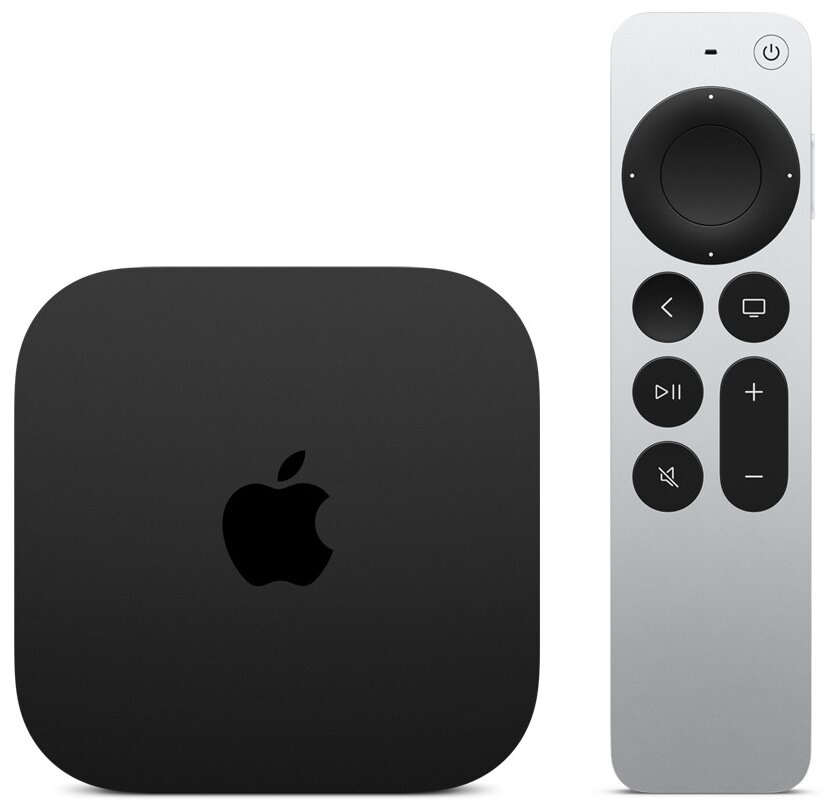
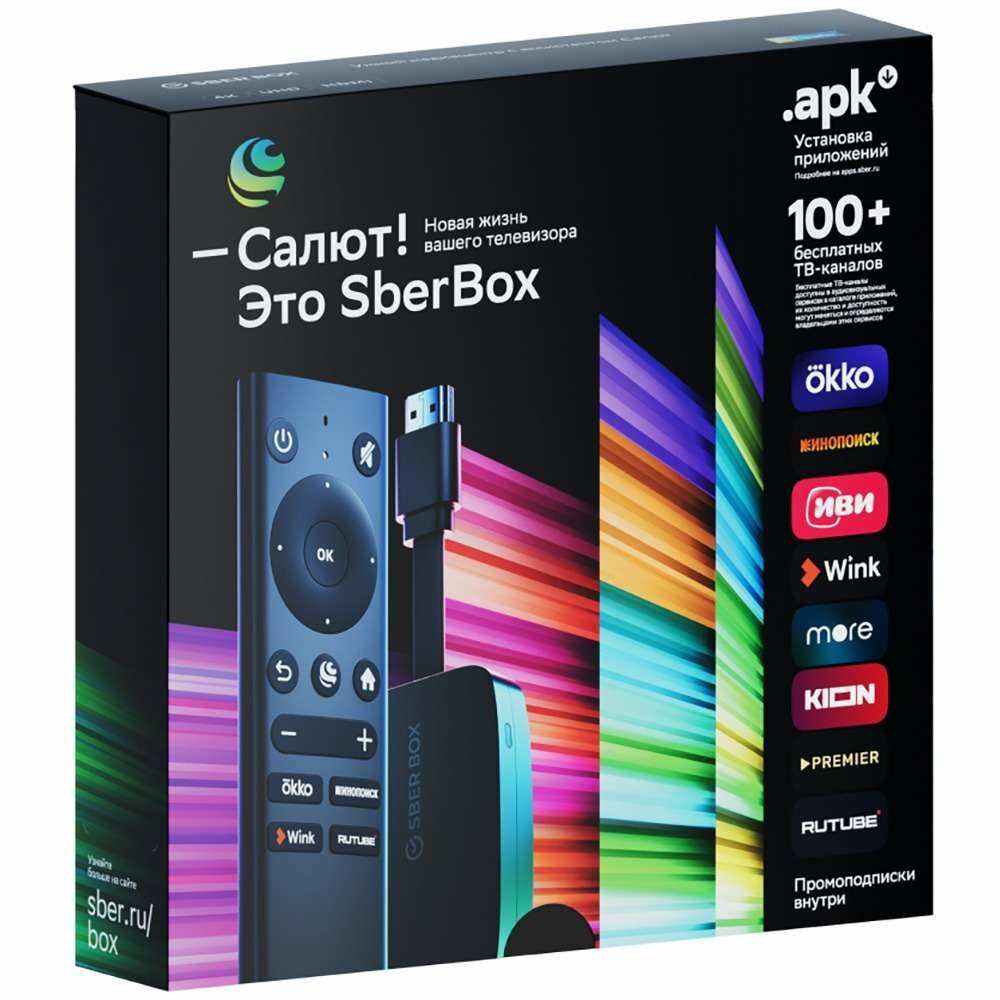
Яндекс.Модуль / СБЕРБокс / Apple TV
Требует входа в веб-админку, переключения режимов, не всегда автоопределяет протокол
Сравнение с аналогичными решениями
Характеристика
CHROMECAST WiFi Display Dongle (Generic)
Google Chromecast 3 / 4 (Google TV)
Apple TV 4K
Miracast Dongle 5G (EzCast / AnyCast Pro)
Тип устройства
Receiver (Приемник экрана)
Streamer + Receiver (с ОС)
Full Media Hub (tvOS)
Receiver (с 5Ghz)
Протоколы
Miracast, AirPlay, DLNA
Google Cast, (Miracast нет)
AirPlay, (Miracast нет)
Miracast, AirPlay, DLNA
Wi-Fi
2.4 GHz
2.4 / 5 GHz
2.4 / 5 / 6E GHz
2.4 / 5 GHz
Разрешение
1080p60 (4K30 декл.)
1080p60 / 4K60 HDR
4K60 HDR DV
1080p60 / 4K30
DRM (Netflix, Okko)
Нет (черный экран)
Да (Widevine L1)
Да (FairPlay / Widevine)
Редко (Widevine L3)
Питание
micro-USB (5V/1A)
USB-C / Micro-USB (в компл.)
Встроенный блок
micro-USB / USB-C
Цена (ориентир 2026)
~800 - 1500 руб.
3500 - 6000 руб.
12 000+ руб.
2026 - 3500 руб.
Типичные ошибки при эксплуатации
Питание от USB-порта сервисного разъема (Service Only): Эти порты часто отдают 0.5А или отключены. Нужен обычный USB или розетка.
Попытка запустить Netflix/Кинопоиск через зеркалирование: Сработает только звук. Видео заблокировано HDCP. Решение: нативное приложение на ТВ или приставка.
Игнорирование обновления прошивки: Версии до 2026 года имеют баг: AirPlay отваливается через 20 мин. ОБЯЗАТЕЛЬНО обновить через веб-интерфейс.
Подключение к гостевой сети Wi-Fi (Guest Network) с изоляцией клиентов (AP Isolation): Телефон не увидит донгл в локальной сети. Нужен основной SSID без изоляции.
Использование удлинителя HDMI «чтобы спрятать коробку»: Удлинитель ухудшает контакт и экранирование. Лучше поставить донгл напрямую, а питание увести шнуром.
Советы эксперта по долговечности и качеству
Блок питания — 50% стабильности. Купите качественный адаптер 5V/2A (например, от Samsung, Baseus, Ugreen). Не экономьте на «китайском за 50 руб.» — пульсации напряжения убивают контроллер донгла.
Охлаждение. Если ТВ висит у батареи или в тумбе — клейте на донгл небольшой медный радиатор (10x10 мм) на термоклее. Снижает температуру на 10-15°C, продлевает жизнь чипу.
Канал Wi-Fi. Зайдите в настройки роутера, зафиксируйте канал 1, 6 или 11 (2.4 ГГц), ширину 20 МГц. Автовыбор часто сажает на зашумленный канал 13.
Сброс настроек. Если донгл перестал определяться — долгий зажим кнопки Reset (в отверстии корпуса) 10-15 сек до мигания индикатора. Возврат к заводским настройкам решает 90% глюков.
Аудио через HDMI. Если нет звука — проверьте в меню ТВ «Аудио выход: HDMI / ARC», а не «Внутренние динамики». У донгла нет отдельного аудиовыхода (Jack 3.5 нет).
Габариты, комплектация и доставка
Габариты самого адаптера: 55 x 20 x 12 мм (без HDMI-штеккера). Вес нетто: 18 г. Вес в коробке с кабелем и инструкцией: ~65 г. Комплектация: адаптер, короткий USB-кабель (micro-USB — USB-A, ~20 см), инструкция на англ./рус. Блок питания НЕ входит в комплект.
Условия заказа и доставки (Москва и МО)
Оформление заказа на сайте или в приложении: добавление в корзину → выбор способа доставки → оплата (картой онлайн или при получении).
Самовывоз: Пункты выдачи заказов (ПВЗ) работают ежедневно 10:00–22:00. Срок готовности — от 15 минут (если в наличии на ПВЗ) до 1-2 дней (со склада).
Курьерская доставка по Москве: Бесплатно при заказе от 1000 руб. (актуально на 2026 год). Срок: следующий день или выбранный интервал (2-4 часа).
Доставка в Московскую область: Тариф рассчитывается по км от МКАД. Бесплатно часто от 3000-5000 руб. заказа. Срок: 1-3 дней.
Оплата при получении: картой/телефоном (NFC) курьеру или в ПВЗ. Наличные принимаются в части ПВЗ (уточняйте на карте).
Зона
Срок
Стоимость (руб.)
Бесплатно от суммы
Москва (внутри МКАД)
1 день / Срочная (2-4ч)
0 / 290
1000 руб.
Московская область (до 20 км от МКАД)
1-2 дня
150-300
3000 руб.
Московская область (20-50 км от МКАД)
2-3 дня
300-500
5000 руб.
Самовывоз (ПВЗ / Локеры)
От 15 мин
0
Любая сумма
Неочевидные нюансы: пропущенные смысловые узлы
Проблема «Черный экран при AirPlay из Safari/YouTube iOS»: На прошивках старше 2026 г. помогает отключить «Low Latency Mode» в веб-интерфейсе донгла (раздел Settings -> AirPlay Settings). Производители про это молчат.
Miracast на Windows 11 24H2: После обновлений 2026-2026 гг. Win+K иногда не видит донгл, если на ПК включен «Случайный MAC-адрес» (Random Hardware Addresses) для Wi-Fi. Выключите для сети донгла или создайте профиль «Общественный» при подключении к AP донгла.
DLNA-сервер на телефоне (BubbleUPnP, LocalCast): Это единственный способ смотреть локальные файлы (MKV, REMUX) с телефона на ТВ без перекодирования и без разрядки батареи телефона на кодирование видео (как при Mirror). Телефон становится пультом управления.
Цена ошибки покупки: Низкая (~1000 руб.). Риск: купить, понять, что нужно нативное приложение КиноПоиск, и донгл ляжет в ящик. Покупайте осознанно: это «беспроводной HDMI-кабель», а не «Смарт-приставка».
Гео-зависимость: В линейке есть ревизии чипсета Actions Semiconductor (ATS2835/ATS3601) и Rockchip. На Rockchip обычно лучше AirPlay, на Actions — лучше Miracast. Продавцы на маркетплейсах не указывают чипсет. Лотерея.
Режим «Точка доступа» (AP Mode) vs «Станция» (STA Mode): По умолчанию донгл поднимает свою точку доступа (SSID типа AnyCast-xxxx, пароль 12345678). В этом режиме интернета на телефоне нет (только локальное зеркалирование). Для AirPlay/DLNA/Интернета на телефоне — ОБЯЗАТЕЛЬНО переведите донгл в STA Mode (подключение к вашему роутеру) через веб-интерфейс.
Вопрос-Ответ (FAQ)
Это оригинальный Google Chromecast?
Нет. Это универсальный HDMI-донгл (часто на базе Actions или Rockchip), поддерживающий Miracast, AirPlay и DLNA. У него нет операционной системы Google TV, нет пульта, нет нативных приложений YouTube/Кинопоиск и нет поддержки протокола Google Cast (кроме вкладки Chrome).
Будет ли работать Netflix / КиноПоиск / Disney+ в зеркалировании?
Видео не будет — только звук или черный экран. Сервисы используют DRM (Widevine L1/FairPlay), который блокирует вывод на недоверенные приемники (HDCP). Для легального просмотра нужна приставка с лицензией (Chromecast Google TV, Яндекс.Станция, Apple TV) или Smart TV с нативными приложениями.
Какое разрешение реально поддерживает адаптер?
Стабильно работает 1920x1080 @ 60 Гц (Full HD). Декларированная поддержка 4K@30Hz на чипсетах ATS2835/3601 часто дает артефакты, подтормаживания или отсутствие картинки на 4K-мониторах. Ориентируйтесь на Full HD.
Нужен ли интернет для работы Miracast / AirPlay?
Для Miracast в режиме Wi-Fi Direct (AP Mode) интернет не нужен — создается прямая пара Телефон-Донгл. Для AirPlay и DLNA требуется локальная сеть (подключение обоих к роутеру). Для первичной активации AirPlay (сертификаты Apple) иногда нужен выход в интернет.
Почему донгл перезагружается или зависает при просмотре видео?
Причина — недостаточное питание. USB-порт телевизора часто отдает 0.5А, а донглу нужно стабильное 1А (пик до 1.5А). Используйте отдельный блок питания 5V/2A (от зарядки телефона/планшета) и качественный кабель micro-USB.
Как зайти в настройки донгла (веб-интерфейс)?
Подключитесь к Wi-Fi донгла (AP Mode) или к одной сети с ним (STA Mode). В браузере телефона/ПК введите адрес 192.168.49.1 или 192.168.203.1. Логин/пароль обычно не требуются или admin/admin. Там выбираете режим работы, подключаете к домашнему Wi-Fi, обновляете прошивку.
Подходит ли для проектора в офисе / школе?
Идеально для презентаций с ноутбуков (Win+K Miracast) и телефонов. Не требует прокладки HDMI-кабеля по потолку. Важно: проектор должен иметь свободный HDMI и USB (для питания) или розетку рядом. Задержка ~150 мс не мешает слайдам и видеороликам.
Есть ли у него Bluetooth для подключения клавиатуры/колонки?
Нет. Bluetooth в данных моделях (Generic Miracast/AirPlay dongles) отсутствует. Аудио выводится только через HDMI на телевизор/проектор/ресивер. Клавиатуру/мышь к донглу подключить нельзя.
Какой блок питания купить, если его нет в коробке?
Любой качественный блок 5V / 2A (10W) и выше с разъемом USB-A. Подойдут зарядки от Samsung (EP-TA20), Xiaomi (MDY-02-EF), Baseus, Ugreen, Apple (5W/12W/20W). Не используйте зарядки QC/PD без согласования (9V/12V) — донгл сгорит. Нужен фиксированный 5V.
Можно ли передать звук на Bluetooth-колонку, а видео на ТВ?
Напрямую — нет, у донгла нет Bluetooth. Обходной путь: если ТВ имеет Bluetooth — подключите колонку к ТВ. Или используйте телефон как источник: передавайте видео на донгл (Miracast), а звук с телефона на Bluetooth-колонку (требует поддержки раздельного вывода в ОС телефона, на Android 13+ есть в настройках Bluetooth).
Как оформить заказ с доставкой по Москве сегодня?
Добавьте товар в корзину, выберите «Курьерская доставка по Москве», укажите удобный интервал (доступны слоты на сегодня и завтра). При заказе от 1000 руб. доставка бесплатна. Оплата картой онлайн или курьеру при получении. Самовывоз из ПВЗ/локера доступен через 15 мин после подтверждения заказа.
Характеристики
Адаптер WiFi Display Dongle DLNA Miracast AirPlay подключается к HDMI-порту телевизора, питание подается путём подключения через порт micro-USB к внешнему адаптеру питания либо к USB-порту телевизора. Устройство подключается к домашней сети пользователя и Интернет через Wi-Fi. Для использования устройства пользователю нужно выбрать контент из веб-браузера Google Chrome на персональном компьютере или в поддерживаемом приложении на мобильном устройстве.

 В наличии