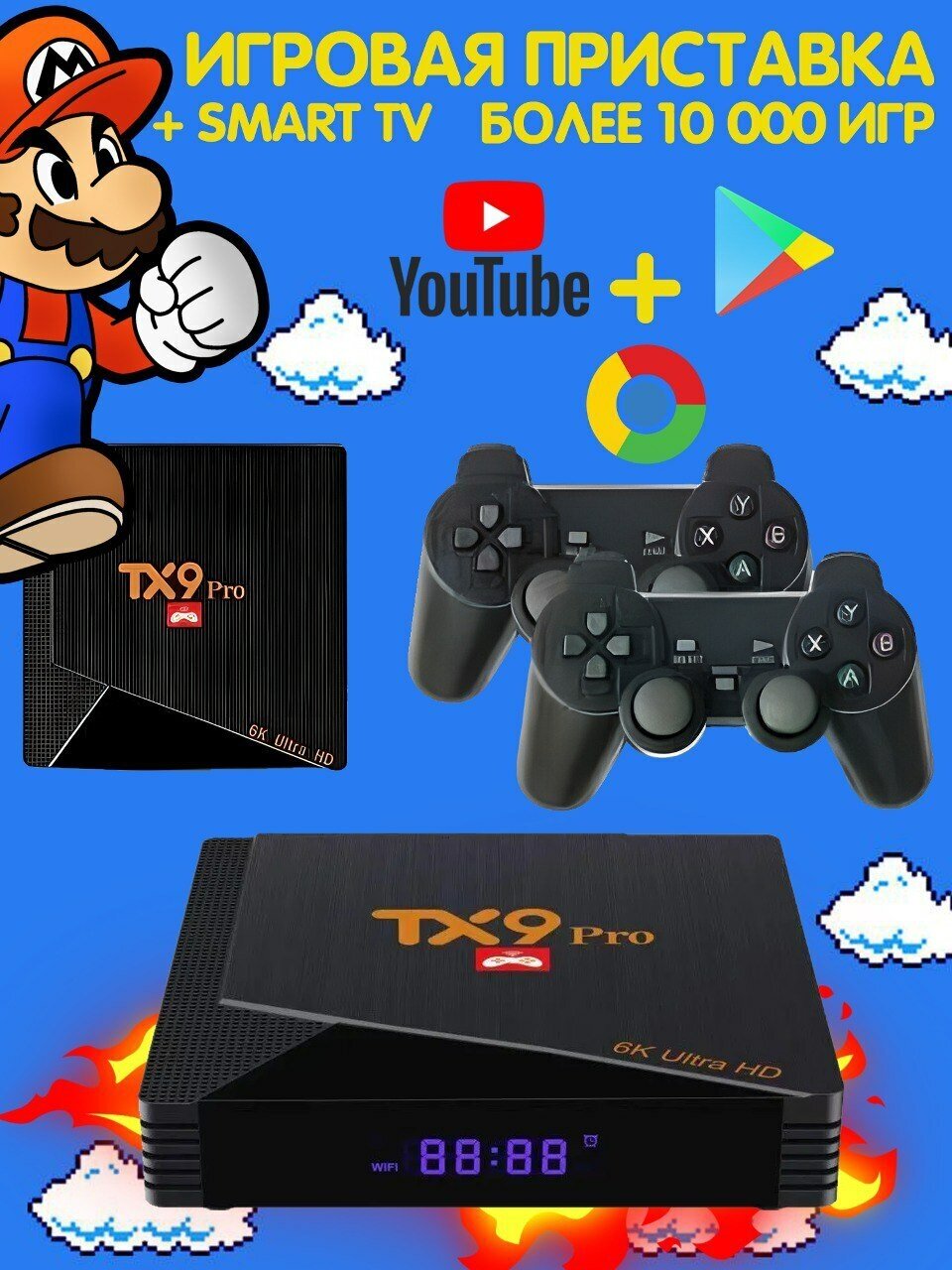
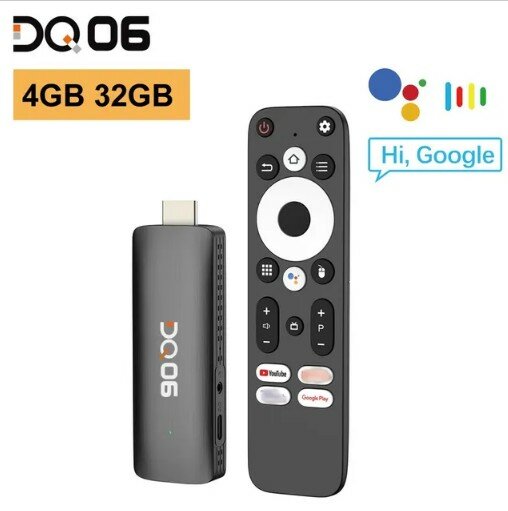
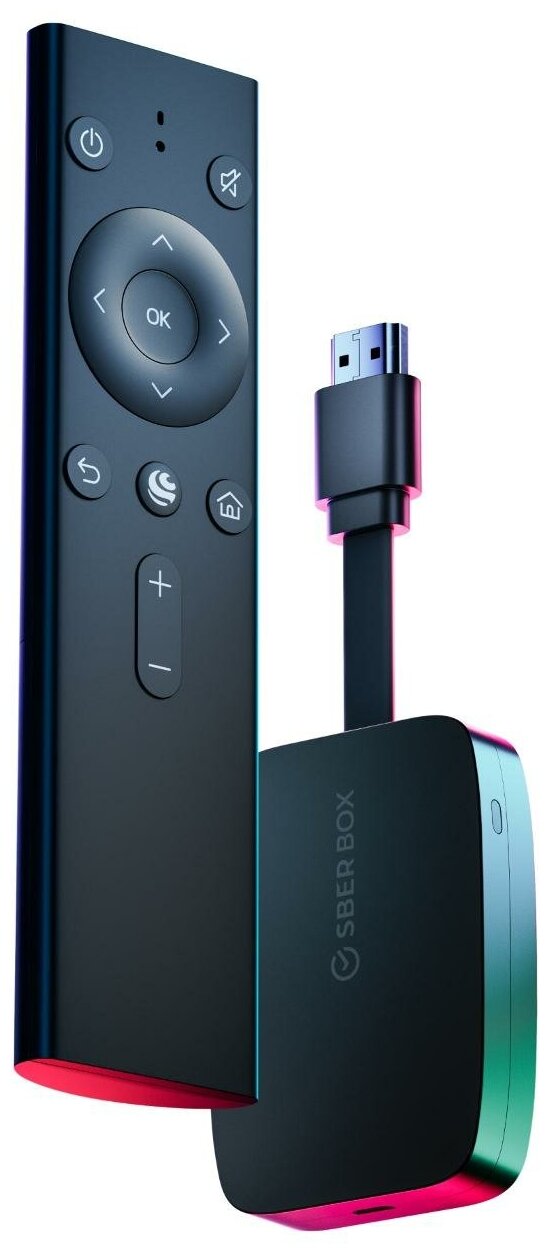
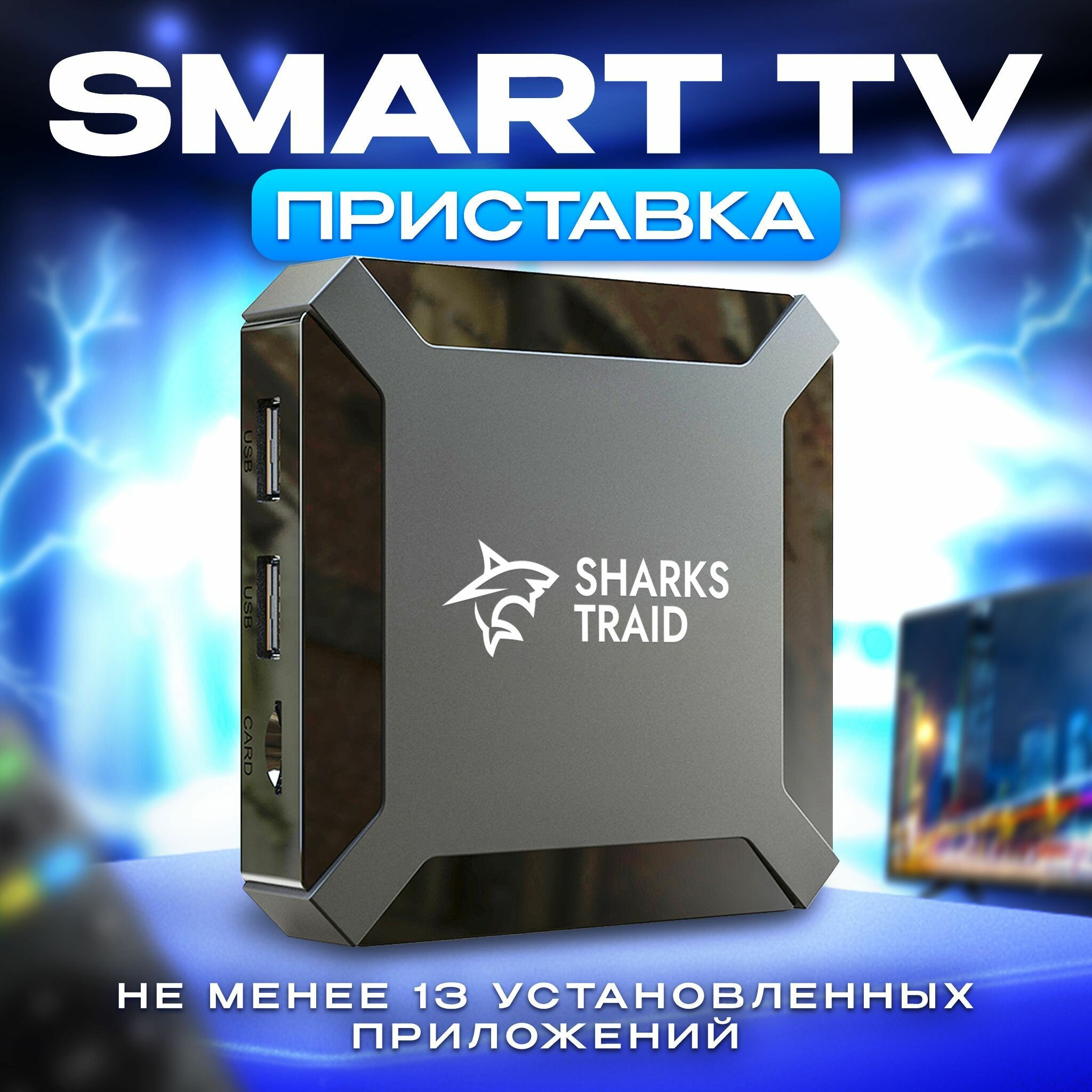
Ключевые характеристики AnyCast M4 Plus
| Параметр | Значение |
|---|
| Интерфейс подключения | HDMI (вставляется в порт ТВ), USB (питание 5V/1A) |
| Стандарты беспроводной передачи | Miracast, AirPlay, DLNA |
| Поддерживаемое разрешение | Full HD 1080p (2026×1080) @ 30/60fps |
| Процессор | ARM Cortex-A7, 1200 МГц (1.2 ГГц) |
| Оперативная память | 128 МБ DDR3 |
| Wi-Fi модуль | 2.4 ГГц (802.11 b/g/n), внешняя антенна |
| Аудио форматы | LPCM, поддержка 5.1 каналов (передача через HDMI) |
| Совместимость отправителей | Android 4.2+, iOS 7.0+, macOS, Windows 8.1/10/11 |
| Режимы работы | Зеркалирование (Mirror), Расширение рабочего стола (Extend - Win 10/11), Медиаплеер (DLNA) |
| Питание | От USB-порта ТВ или адаптера зарядки (5V/1A) |
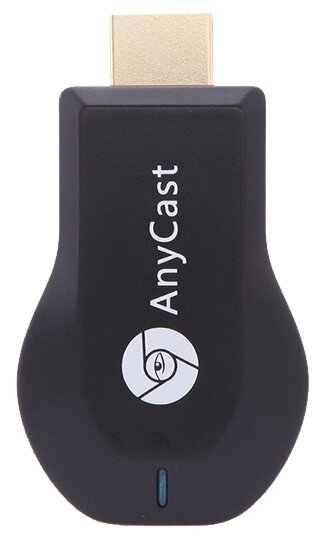
| Габариты / Вес | ~65×25×12 мм / ~20 г (без кабеля) |
На что обратить внимание перед покупкой
AnyCast M4 Plus позиционируется как бюджетное решение для беспроводной трансляции контента на большой экран. Главное отличие от простейших HDMI-донглов — наличие полноценного процессора и ОЗУ, что обеспечивает стабильность потока при Miracast и AirPlay.
- Процессор 1.2 ГГц и 128 МБ ОЗУ — достаточны для декодирования H.264/H.265 до 1080p без заметных заиканий при хорошем Wi-Fi сигнале. Это критично для плавности видео с YouTube или онлайн-кинотеатров.
- Двухдиапазонность отсутствует — работает только в 2.4 ГГц. В многоэтажках или офисах с десятками сетей возможны задержки и артефакты. Для стабильной работы 1080p@60fps требуется чистый эфир или приближение к роутеру.
- Питание от USB ТВ — удобно (нет лишних розеток), но на старых телевизорах USB-порт может отдавать меньше 1А, что вызовет перезагрузки адаптера под нагрузкой. Рекомендуется блок питания 5V/2A.
- Нет встроенных приложений (Netflix, YouTube из коробки) — это не Android TV-приставка. AnyCast только принимает поток с телефона/ПК. Управление контентом происходит на устройстве-отправителе.
Для чего НЕ подойдет AnyCast M4 Plus (Отрицательные определения)
- Не является Android TV-приставкой. В отличие от Xiaomi Mi Box или Яндекс.Станции, AnyCast M4 Plus не имеет собственного интерфейса, магазина приложений и пульта. Нельзя установить Kinopoisk или YouTube «внутрь» адаптера.
- Не поддерживает 4K и HDR. В отличие от AnyCast M100 (4K) или Chromecast 4th Gen, максимальное разрешение жестко ограничено 1080p. На 4K-телевизорах изображение будет апскейлиться ТВ, теряя в четкости.
- Не работает по кабелю Ethernet. В отличие от профессиональных беспроводных презентеров (Barco ClickShare, BenQ InstaShow) или топовых приставок, нет порта LAN. Стабильность полностью зависит от качества Wi-Fi 2.4 ГГц.
- Не подходит для облачных игр (GeForce Now, Xbox Cloud) и интерактивных задач. Задержка (latency) Miracast составляет 100–300 мс. Для видео это невидимо, для игр — критично.
- Не гарантирует работу с защищенным контентом (DRM). Netflix, Disney+, некоторые банковские приложения блокируют зеркалирование на уровне ОС отправителя (Widevine L1). YouTube и локальные файлы работают всегда.
Сценарии использования (Use Cases)
| Сценарий | Подходит? | Комментарий |
|---|
| Просмотр фото/видео с телефона на ТВ (семейный просмотр) | ✅ Отлично | Основной сценарий. DLNA позволяет ТВ «тянуть» файлы, не сажая батарею телефона. |
| YouTube, Rutube, VK Видео с Android/iOS | ✅ Хорошо | AirPlay (iOS) и Miracast/DLNA (Android) работают нативно через кнопку «Трансляция». |
| Онлайн-кинотеатры (Кинопоиск, Premier, Okko) с телефона | ⚠️ С оговорками | Часто блокируют зеркалирование из-за DRM. Работает через браузер ПК (DLNA) или если приложение разрешает Cast. |
| Расширение рабочего стола Windows 10/11 (второй монитор) | ✅ Работает |
| Презентации с ноутбука/телефона в переговорке | ✅ Хорошо | Быстрое подключение без проводов. Нет необходимости в драйверах. |
| Игры с телефона на ТВ (Genshin, CoD Mobile) | ❌ Плохо | Высокая задержка ввода, дропы кадров на 2.4 ГГц. |
| Просмотр 4K контента (Remux, Blu-ray) | ❌ Не подходит | Аппаратный декодер не тянет 4K. Максимум 1080p. |
Ограничения и нюансы эксплуатации
- Зависимость от качества роутера. Адаптер создает свою точку доступа (AP-режим) для прямого подключения (Miracast) или подключается к домашнему Wi-Fi (DLNA/AirPlay). В AP-режиме интернет на телефоне пропадает (если нет 2й Wi-Fi антенны в телефоне), в режиме клиента — трафик идет через роутер, увеличивая пинг.
- Нагрев. Корпус пластиковый, пассивное охлаждение. При continuous работе >2 часов становится горячим. Не закрывайте другими устройствами.
- Обновление прошивки. Официальной поддержки производителя (AnyCast) практически нет. Прошивки ищутся на форумах (4PDA, XDA). Риск «кирпича» при неудачном обновлении высок.
- Сброс настроек. Кнопка Reset требует зажатия иголкой 10+ сек. После сброса нужно заново проходить мастер настройки через браузер (обычно 192.168.49.1 или 192.168.203.1).
- Совместимость с iOS. AirPlay работает стабильно, но требует нахождения телефона и адаптера в одной Wi-Fi сети (режим Station). Прямой Miracast на iPhone не работает (Apple не поддерживает стандарт).
Альтернативы: что выбрать вместо M4 Plus
- AnyCast M100 (4K версия). Если ТВ 4K и нужен HDR/HEVC. Стоит в 1.5-2 раза дороже, но актуально на 2026 год.
- Google Chromecast 3 / 4 (с Google TV). Чуть дороже, но нативная поддержка сервисов, пульт, 4K, 5 ГГц Wi-Fi, Ethernet-адаптер (опц.). Лучший UX для «умного дома».
- Xiaomi Mi TV Stick 4K / Fire TV Stick Lite. Полноценные ОС (Android TV / FireOS), приложения, пульт, голосовой поиск. Решают проблему DRM и 4K.
- Кабель USB-C -> HDMI / MHL. Нулевая задержка, 4K@60Hz, питание от телефона. Дешевле и надежнее, но «привязывает» проводом.
- Miracast-адаптеры на чипсете Actions / Amlogic S805X2 (бренды: MiraScreen, Wifi Display dongle 4K). Аналоги по железу, отличаются только прошивкой и корпусом. Качество лотерея.
Сравнение AnyCast M4 Plus с конкурентами
| Характеристика | AnyCast M4 Plus | AnyCast M100 | Chromecast 3 Gen | Xiaomi Mi TV Stick 4K |
|---|
| Макс. разрешение | 1080p (Full HD) | 4K @ 30fps (HDR) | 1080p @ 60fps | 4K @ 60fps (HDR, Dolby Vision) |
| Wi-Fi | 2.4 ГГц | 2.4 / 5 ГГц | 2.4 / 5 ГГц | 2.4 / 5 ГГц |
| ОС / Приложения | Нет (только приемник) | Нет (только приемник) | Google Cast SDK | Android TV 11 |
| AirPlay / Miracast / DLNA | Да / Да / Да | Да / Да / Да | Нет / Нет / Да (Cast) | Да (AirPlay 2) / Нет / Да |
| Режим Extend (Win) | Да | Да | Нет (только Mirror) | Нет |
| DRM (Netflix,okinopoisk) | Часто блокируется | Часто блокируется | Нативно в приложениях | Нативно в приложениях |
| Питается от | USB ТВ (5V/1A) | USB ТВ / Адаптер | USB ТВ / Адаптер | Адаптер в розетку |
| Примерная цена (2026) | ~800-1200 ₽ | ~1800-2500 ₽ | ~3000-4000 ₽ | ~3500-4500 ₽ |
Типичные ошибки при настройке и использовании
- Подключение питания к USB-порту ТВ сервиса (Service Only). Эти порты часто отключены или выдают <0.5А. Используйте обычный USB ТВ или зарядку от телефона 2А.
- Попытка зеркалить Netflix/Кинопоиск с телефона через Miracast. Работать не будет из-за HDCP/DRM. Решение: открыть видео в браузере на ноутбуке → кнопка «Трансляция» (Cast) → выбрать AnyCast (режим DLNA/Tab Cast).
- Игнорирование обновления прошивки веб-интерфейса. Старые версии веб-морды (192.168.49.1) глючат с современными Android 13/14 и iOS 17+. Прошивайте через раздел Firmware Update в веб-интерфейсе (файл .img).
- Размещение адаптера за металлической панелью ТВ или в нише. Антенна в корпусе слабая. Выносите адаптер на HDMI-усилителе/угловом адаптере в открытую зону.
- Ожидание работы Miracast на iPhone/iPad. Apple не реализовала Miracast. Только AirPlay (требует общую Wi-Fi сеть, не работает в режиме Direct AP).
- Использование в режиме «Точка доступа» (AP) для просмотра онлайн-кинотеатров. В этом режиме у телефона нет интернета (Wi-Fi занят связью с адаптером). Переведите адаптер в режим Station (Client) через веб-интерфейс.
Советы эксперта по эксплуатации
- Режим Station (Клиент) — приоритет №1. Зайдите в веб-интерфейс (обычно http://192.168.49.1 или http://192.168.203.1 после подключения к Wi-Fi адаптера «AnyCast-xxxx»), настройте подключение к своему роутеру. Тогда телефон будет в интернете, а трафик видео пойдет через роутер — стабильнее и дальше.
- Канал Wi-Fi роутера — фиксированный 1, 6 или 11. Автовыбор канала роутером вызывает микропереподключения (разрывы картинки). Зафиксируйте канал в настройках роутера.
- HDMI CEC. Включите CEC (Anynet+, Bravia Sync, Simplink) на ТВ. При старте трансляции AnyCast может пробудить ТВ и переключить вход автоматически.
- Для Windows 10/11 — только Win+K. Не ищите драйверы. Win+K → «Подключиться к беспроводному монитору». Если не находит — обновите драйвер Wi-Fi модуля ноутбука и прошивку AnyCast.
- DLNA для локальных файлов — экономия батареи. Используйте приложения типа «BubbleUPnP» (Android) или «TV Assist» (iOS) / встроенный проводник Samsung/LG. Телефон лишь управляет плейлистом, ТВ качает файл сам. Экран телефона можно выключить.
- Купите угловой HDMI-адаптер (90°). Прямой корпус AnyCast часто не входит в гнездо ТВ, если рядом стоят другие кабели, или висит вертикально, нагружая порт. Угловой адаптер снимает нагрузку и улучшает прием Wi-Fi (корпус в стороне).
Габариты, комплектация и доставка
Габариты самого донгла: 65×25×12 мм, вес ~20 г. В коробке: адаптер AnyCast M4 Plus, короткий USB-кабель для питания (~40 см), инструкция на английском/китайском (русского часто нет). Упаковка картонная коробка ~10×7×3 см, вес брутто ~60 г.
Доставка и оформление заказа
- Добавьте товар в корзину на сайте или в приложении маркетплейса.
- Выберите способ доставки: ПВЗ (пункт выдачи заказов) — бесплатно от определенной суммы; Курьером — платная/бесплатно по промо; Самовывоз со склада (если доступен).
- Укажите адрес ПВЗ на карте или адрес курьерской доставки (Москва, МО — зона покрытия).
- Оплатите онлайн (карта, СБП, разплата) или при получении (если доступно).
- Отслеживайте статус в личном кабинете / по SMS / пуш-уведомлениям.
- Получите заказ по коду из СМС/приложения в ПВЗ или у курьера. Проверьте комплектацию на месте.
| Тариф | Москва (внутри МКАД) | Московская область (до 50 км) | Сроки |
|---|
| ПВЗ (СДЭК, Яндекс, Ozon, WB и др.) | От 0 ₽ (от 1000-1500 ₽ заказа) | От 0 ₽ (от 1000-1500 ₽ заказа) | 1-3 дня |
| Курьерская доставка | 150-300 ₽ (бесплатно по промо) | 300-600 ₽ | 1-2 дня (часто завтра) |
| Самовывоз со склада | 0 ₽ | — | В день заказа / завтра |
Неочевидные нюансы и пропущенные смысловые узлы
- Проблема «Черный экран со звуком» при Miracast. Частая ошибка на Android 12+. Причина: несовпадение кодеков (H.265 vs H.264) или HDCP. Лечится сменой режима в веб-интерфейсе AnyCast: Settings → Miracast → Video Codec → Force H.264.
- Два режима AirPlay. В веб-интерфейсе есть переключатель «AirPlay Mode»: «Compatibility» (совместимость, старее iOS) и «Performance» (производительность, новые iOS). На iOS 16/17 ставим Performance, иначе артефакты.
- Отсутствие кнопки питания. Адаптер всегда включен, пока вставлен в USB. Чтобы «выключить» — выдерните из HDMI или отключите питание USB ТВ (в меню ТВ: USB Power → Off in standby). Иначе он греется 24/7.
- Скрытый Telnet/ADB доступ. На некоторых ревизиях прошивки открыт порт 23 или 5555. Это дыра безопасности в домашней сети. Если настраиваете в режиме Station — изолируйте в гостевой сети роутера (Guest Wi-Fi / VLAN), если роутер позволяет.
- Цена ошибки покупки. Низкая (~1000 ₽). Но цена времени на настройку — высокая (1-2 часа «танцев с бубном» у неподготовленного пользователя). Если нужен «вставил — заработало» — берите Chromecast / TV Stick.
- Режим Extend в Windows 11 24H2. После обновлений 2026-2026 гг. Microsoft ужесточила требования к WDDM драйверам виртуальных дисплеев. AnyCast может определяться как «Generic Wireless Display» с разрешением 800x600. Лечится принудительной установкой разрешения в «Параметрах экрана» после подключения.
- Аппаратные ревизии (HW Ver). Существует M4 Plus V1, V2, V3 (на коробке/наклейке). V3 (последние партии 2026-2026) имеют улучшенный Wi-Fi чип (Realtek 8763B vs старый 8761) и исправлен баг с аудио 5.1 (LPCM pass-through). Продавцы редко указывают ревизию.
Вопрос-Ответ (FAQ)
Как подключить AnyCast M4 Plus к телевизору?
Вставьте адаптер в свободный HDMI-порт ТВ. Подключите USB-кабель питания к USB-порту ТВ или к зарядке от телефона (5V/1-2A). Включите ТВ, выберите соответствующий HDMI-источник. На экране появится стартовое меню AnyCast с именем Wi-Fi точки (SSID) и IP-адресом для настройки (обычно 192.168.49.1 или 192.168.203.1).
Как зеркалить экран Android на AnyCast M4 Plus?
В настройках Android откройте «Экран» -> «Трансляция» (или «Беспроводной дисплей» / Smart View). Включите «Трансляцию». В списке устройств выберите «AnyCast-xxxx». Подтвердите подключение на экране ТВ, если появится запрос PIN-кода (обычно 000000 или его нет). Экран телефона дублируется на ТВ.
Как подключить iPhone / iPad через AirPlay?
Адаптер и iPhone должны быть в одной Wi-Fi сети (режим Station). Зайдите в веб-интерфейс AnyCast (в браузере телефона/ПК по IP), настройте подключение к вашему роутеру. На iPhone откройте «Пункт управления», нажмите «Экранное зеркалирование» (Screen Mirroring), выберите «AnyCast-xxxx». Введите код с экрана ТВ на телефоне.
Как использовать AnyCast M4 Plus как второй монитор для ноутбука Windows 10/11?
Нажмите Win+K на клавиатуре. В панели «Подключение» выберите «AnyCast-xxxx». После подключения нажмите Win+P, выберите «Расширить» (Extend). ТВ станет вторым рабочим столом. Разрешение настраивается в «Параметрах экрана» (Win+I -> Система -> Экран), максимум 1920x1080.
Почему не работает звук или нет картинки при трансляции фильмов с Кинопоиск/Netflix?
Приложения с DRM (Widevine L1) блокируют Miracast/AirPlay для защиты авторских прав. Решение: откройте видеосервис в браузере Chrome/Edge/Yandex на ноутбуке → кнопка «Трансляция» (три точки → Сохранить и поделиться → Трансляция) → Источник: «Транслировать вкладку» или «Транслировать рабочий стол» → выберите AnyCast. Звук и видео пойдут через протокол DLNA/Cast без блокировок.
Как обновить прошивку AnyCast M4 Plus?
Подключитесь к Wi-Fi адаптера (режим AP) или к роутеру (режим Station). Откройте в браузере IP-адрес адаптера (192.168.49.1 / 192.168.203.1). Войдите в настройки (Admin / без пароля или admin/admin). Найдите раздел «Firmware Update» / «System Upgrade». Загрузите файл .img (с официального сайта anycast.net или профильных форумов 4PDA для вашей HW-ревизии). Нажмите Upgrade. Не отключайте питание 2-3 минуты.
Чем AnyCast M4 Plus отличается от M2 и M100?
M2 — старый чип, только 720p/1080p30, слабый Wi-Fi, нет режима Extend. M4 Plus — процессор 1.2 ГГц, 128 МБ RAM, 1080p60, поддержка Extend (Win), лучше Wi-Fi. M100 — поддержка 4K@30fps (H.265/HEVC), 5 ГГц Wi-Fi, 1ГБ RAM, HDMI 2.0. M4 Plus — «золотая середина» по цене/качеству для Full HD.
Нужен ли интернет для работы AnyCast M4 Plus?
Для режима Miracast (прямое зеркалирование Android/Windows) — интернет НЕ нужен, адаптер создает свою точку доступа (Wi-Fi Direct). Для AirPlay (iOS) и DLNA (локальные файлы/онлайн-видео) — интернет НУЖЕН, оба устройства должны быть в одной локальной сети (режим Station). Настройка прошивки также требует входа в веб-интерфейс по локальной сети.
Что делать, если AnyCast M4 Plus не находится телефоном/ноутбуком?
1. Перезагрузите адаптер (выдерните питание на 10 сек). 2. Сбросьте настройки: зажмите кнопку Reset (отверстие на корпусе) иголкой 10-15 сек до мигания индикатора. 3. Проверьте, что ТВ на правильном HDMI-входе. 4. На Android: Настройки → Google → Устройства → Настройка беспроводного дисплея. На Windows: Проверьте поддержку Miracast (Win+R → dxdiag → Сохранить → поиск «Miracast: Available»). 5. Обновите драйвер Wi-Fi ноутбука.
Поддерживает ли AnyCast M4 Plus звук 5.1 каналов?
Да, спецификация заявляет поддержку LPCM 5.1 через HDMI. На практике: при Miracast/AirPlay передается стерео (2.0) или многоканальный LPCM, если источник его отдает (например, локальный MKV с DTS/AC3, который плеер на телефоне/ПК декодирует в PCM). Прямой битстрим (DTS/Dolby Digital pass-through) не поддерживается — адаптер не имеет лицензий на декодеры. ТВ/ресивер покажет «PCM 5.1» или «PCM 2.0».


 В наличии