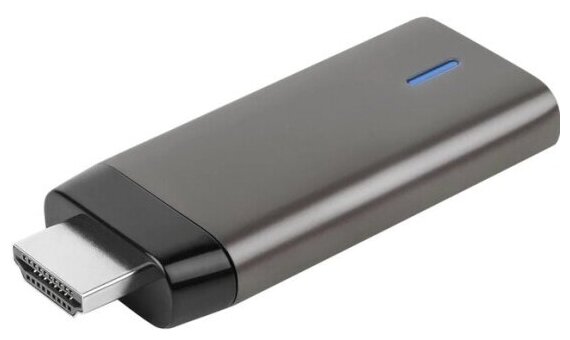
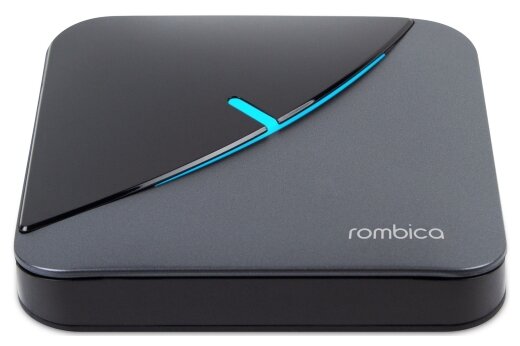
Ключевые характеристики Rombica Smart Cast 4K Pro
| Параметр | Значение |
|---|
| Максимальное разрешение | 3840×2160 (4K Ultra HD) @30Hz |
| Wi-Fi | Dual Band: 2.4 ГГц / 5 ГГц (IEEE 802.11 a/b/g/n/ac) |
| Протоколы передачи | Miracast, AirPlay, DLNA |
| Совместимость ОС | Android 5.0+, iOS 9.0+, Windows 8.1/10/11, macOS 10.10+ |
| Интерфейс подключения к ТВ | HDMI (встроенный разъем), USB (только питание) |
| Питание | 5V/1A (от USB-порта ТВ или адаптера) |
| Габариты | 62 × 22 × 11 мм (без разъема HDMI) |
| Вес | 18 г |
На что обратить внимание перед покупкой
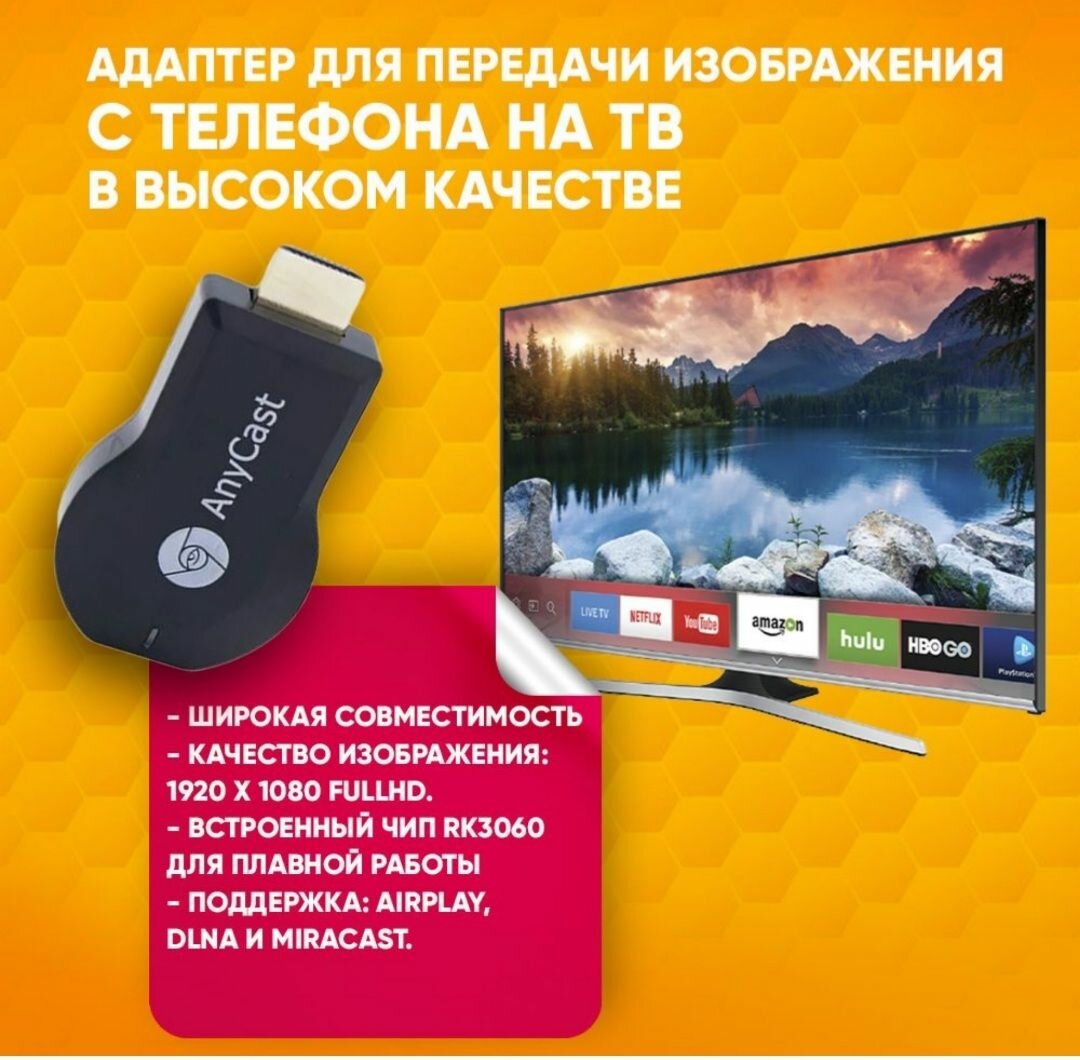
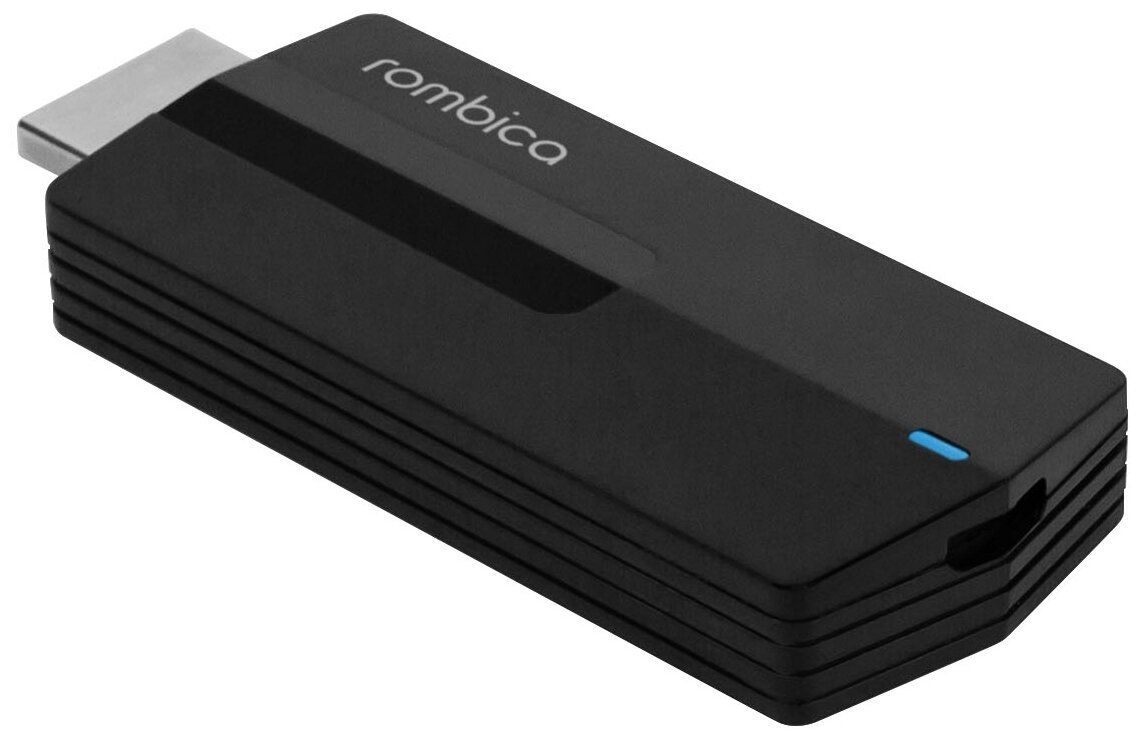
Rombica Smart Cast 4K Pro — это компактный HDMI-донгл для беспроводной трансляции контента (screen mirroring) с мобильных устройств и компьютеров на телевизор или проектор. Основное отличие «Pro» версии — поддержка диапазона 5 ГГц, что критично для стабильной передачи 4K-видео в условиях зашумленного эфира 2.4 ГГц.
- Чипсет и кодеки: Устройство аппаратно декодирует H.264/H.265 (HEVC), обеспечивая плавность 4K@30fps без нагрузки на процессор телевизора.
- Двухдиапазонный Wi-Fi: 5 ГГц дает высокую пропускную способность и низкую задержку (важно для презентаций и игр), 2.4 ГГц — лучшую проницаемость через стены.
- Универсальность протоколов: Нативная поддержка Miracast (Android/Windows), AirPlay (iOS/macOS) и DLNA (медиа-серверы, NAS) исключает необходимость в сторонних приложениях.
- Форм-фактор «все в одном»: HDMI-разъем интегрирован в корпус, отдельный кабель не требуется. Питание от USB-порта ТВ (если он выдает 1А) или от зарядки от смартфона.
Экспертный блок: Параметр «4K» здесь означает поддержку входа 4K-сигнала и апскейлинг/пропуск на 4K-дисплей. Битрейт ограничен пропускной способностью Wi-Fi 5 (около 400-600 Мбит/с теоретически, 100-200 Мбит/с реально). Для несжатого 4K Blu-ray Remux (80-100 Мбит/с) канала хватает, но при слабом сигнале произойдут артефакты или сброс разрешения до 1080p.
Для чего НЕ подойдет Rombica Smart Cast 4K Pro
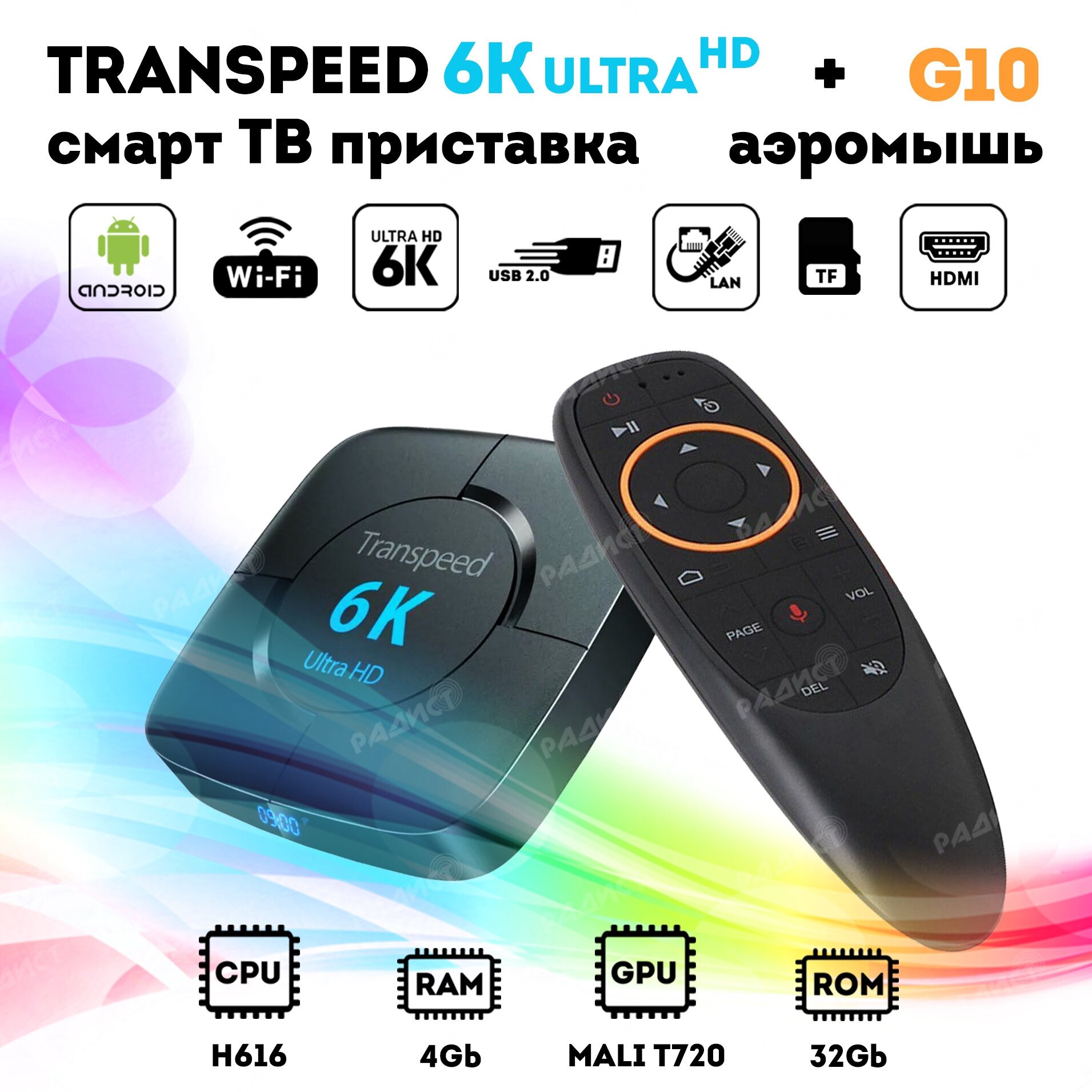
- Не является полноценной Smart TV-приставкой (Android TV / Google TV). В отличие от Xiaomi TV Stick или Яндекс.Станции, у нее нет собственной ОС, магазина приложений, пульта управления или встроенных сервисов (Кинопоиск, YouTube, Okko). Она только принимает поток с другого устройства.
- Не заменяет проводное HDMI-соединение для киберспортивных игр. Задержка (latency) по Wi-Fi составляет 30-100 мс в зависимости от условий, что неприемлемо для шутеров или файтингов.
- Не поддерживает защищенный контент (DRM) Widevine L1 самостоятельно. Трансляция Netflix/Disney+ в 4K с мобильного приложения часто блокируется политиками правообладателей (работает только зеркалирование экрана в качестве исходного устройства, часто с черным экраном на защищенном контенте).
- Не подходит для ТВ без USB-порта питания без покупки отдельного сетевого адаптера 5V/1A (в комплекте только кабель USB-A — Micro-USB).
- Не работает по Ethernet (LAN). Только беспроводное подключение.
Сценарии использования (Use Cases)
| Сценарий | Оценка | Комментарий |
|---|
| Презентации с ноутбука (Windows/macOS) в конференц-зале | Отлично | Miracast на Windows / AirPlay на Mac работает нативно, без драйверов. 5 ГГц устраняет лаги при прокрутке слайдов. |
| Просмотр фото/видео с телефона на большом экране | Отлично | AirPlay (iOS) / Miracast (Android) — нативный опыт. DLNA позволяет стримить с NAS/сервера без выключенного экрана телефона. |
| Стриминг YouTube / Rutube / VK Видео с телефона | Хорошо | Через кнопку «Cast» в приложении (DLNA/AirPlay). Экран телефона можно выключить для экономии заряда. |
| Игры с телефона на ТВ (Genshin Impact, CoD Mobile) | Условно | Задержка ввода 50-80 мс. Подходит для RPG/стратегий, не подходит для шутеров/гонок. |
| Работа за ПК с ТВ как вторым монитором (Extended Desktop) | Плохо | Miracast/AirPlay работают только в режиме зеркалирования (Duplicate) или «только второй экран». Режим расширения рабочего стола (Extend) не поддерживается протоколами. |
| Установка в туристический проектор / отельный ТВ | Идеально | Вес 18 г, питание от пауэрбанка/USB проектора, настройка за 1 минуту. |
Ограничения и нюансы эксплуатации
- Зависимость от качества Wi-Fi роутера: Приставка — клиент. Если роутер старый (только 2.4 ГГц) или слабый антенный выигрыш, 4K не заработает стабильно. Рекомендуется роутер Wi-Fi 5 (ac) или Wi-Fi 6 (ax).
- Отсутствие физической кнопки Reset: Сброс настроек производится длительным замыканием контактов (или питанием 3-5 раз подряд), что неудобно при смене Wi-Fi сети.
- Нагрев: Корпус служит радиатором. При длительной работе 4K/60fps (интерполированном режиме) корпус становится горячим (50-60°C). Не устанавливайте в закрытую нишу за ТВ без вентиляции.
- Совместимость старых Android: Miracast удален из AOSP в Android 6.0, но возвращен производителями скинов (Samsung, Xiaomi, Huawei). На «голом» Android (Pixel, Android One) Miracast может отсутствовать — нужен AirPlay (не работает) или сторонние приложения (платные/рекламные).
- Аудио задержка при использовании Bluetooth-наушников с телефоном: Если звук идет на BT-наушники телефона, а картинка на ТВ — рассинхрон 200-500 мс неизбежен. Звук нужно выводить на ТВ или колонки по HDMI/оптику.
Альтернативы и причины выбора конкурентов
- AnyCast / MiraScreen (noname аналоги за 500-800 руб.): Выглядят идентично, но часто имеют одночастотный Wi-Fi (только 2.4 ГГц), слабые антенны, нестабильную прошивку, отсутствие обновлений. Rombica дает гарантию, сервис в РФ и стабильную прошивку с поддержкой 5 ГГц.
- Google Chromecast 3 / 4 (with Google TV): Chromecast 3 — только Cast (нет Miracast/AirPlay нативно, только через костыли). Chromecast 4 — полноценная Android TV с пультом. Выбирайте Chromecast 4, если нужны нативные приложения на ТВ. Выбирайте Rombica, если нужно просто зеркалить экран Windows/Android без лишних сущностей.
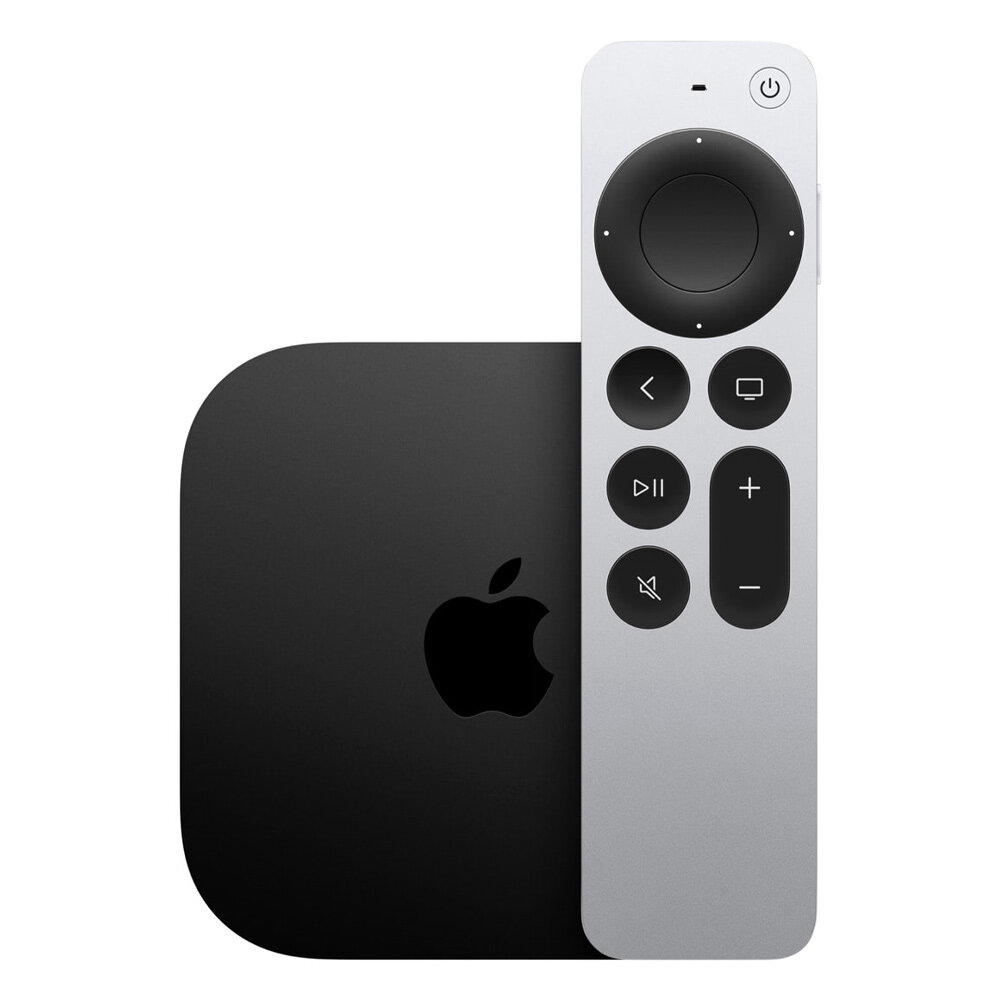
- Apple TV 4K: Эталон AirPlay, но в 10-15 раз дороже. Для экосистемы Apple — лучший выбор. Для смешанной среды (Android + Windows + iOS) — Rombica дешевле и универсальнее.
- Microsoft Wireless Display Adapter v2: Только Miracast. Нет AirPlay, нет DLNA. Стоит в 2-3 раза дороже Rombica.
Сравнение с предшественником и конкурентами
| Характеристика | Rombica Smart Cast 4K Pro | Rombica Smart Cast 4K (ст. модель) | AnyCast M100 (типичный клон) | Microsoft Wireless Display Adapter v2 |
|---|
| Wi-Fi диапазоны | 2.4 + 5 ГГц (ac) | Только 2.4 ГГц (n) | Только 2.4 ГГц (n) | 2.4 + 5 ГГц (n/ac) |
| Max разрешение | 4K@30Hz | 4K@30Hz | 1080p@60Hz / 4K@30Hz (нестабильно) | 1080p@60Hz / 4K@30Hz |
| Протоколы | Miracast, AirPlay, DLNA | Miracast, AirPlay, DLNA | Miracast, AirPlay, DLNA | Только Miracast |
| Питание | USB (5V/1A) | USB (5V/1A) | USB (5V/1A) | USB (5V/0.5A) |
| Обновления ПО | Есть (OTA) | Есть (OTA) | Нет | Есть (через приложение MS) |
| Гарантия в РФ | Официальная 12 мес. | Официальная 12 мес. | Нет / Почтовая | Официальная 12 мес. |
| Цена (ориентир 2026) | ~1 800 - 2 200 руб. | ~1 300 - 1 500 руб. | ~600 - 900 руб. | ~4 500 - 5 500 руб. |
Типичные ошибки при настройке и использовании
- Подключение питания к HDMI-порту ТВ: HDMI не выдает питание. Нужен USB-порт ТВ или зарядка от розетки/пауэрбанка.
- Игнорирование 5 ГГц: Пользователь подключается к 2.4 ГГц сети роутера (часто с суффиксом _2G), жалуется на лаги 4K. Нужно явно выбрать сеть 5 ГГц в настройках приставки (веб-интерфейс 192.168.49.1 или 192.168.203.1).
- Попытка зеркалить DRM-контент (Netflix, Кинопоиск, Okko) в 4K: Выдает черный экран или ошибку лицензии. Решение: кастить через кнопку Cast в приложении (DLNA) или смотреть нативно на Smart TV.
- Размещение за металлическим корпусом ТВ: Металл экранирует Wi-Fi антенну. Приставка должна «смотреть» в сторону роутера/пользователя. Используйте HDMI-угольник или удлинитель.
- Обновление прошивки по Wi-Fi 2.4 ГГц при слабом сигнале: Риск «окирпичивания» устройства. Обновляйте только при стабильном сигнале 5 ГГц или по кабелю (если модель поддерживает, у данной — только OTA по воздуху).
Советы эксперта по эксплуатации
- Канал 5 ГГц: Зафиксируйте на роутере канал 36, 40, 44 или 48 (UNII-1). Они имеют наибольшую мощность излучения (200 мВт) и лучшую проницаемость стены, чем каналы 100-140 (1 Вт, но чаще зашумлены радарами/соседями).
- Режим «Только 5 ГГц»: В веб-интерфейсе приставки (обычно 192.168.49.1) отключите сканирование 2.4 ГГц. Это ускорит реконнект после сна телефона и исключит «залипание» на медленном диапазоне.
- Охлаждение: Если используете 24/7 (цифровая вывеска, мониторинг) — наклейте термопроводящую прокладку на алюминиевый корпус ТВ или поставьте на ребристую поверхность. Перегрев — главная причина смерти чипсета Realtek/MediaTek в таких донглах.
- Аудио настройка: В меню приставки (веб-интерфейс) проверьте «Audio Output Mode». Для ресиверов/саундбаров ставьте «Raw/Pass-through» (Bitstream), для встроенных динамиков ТВ — «PCM/LPCM». Это уберет щелчки и отсутствие звука при смене трека.
- Бэкап конфига: После идеальной настройки (Wi-Fi, имя устройства, аудио) сделайте фото настроек или скриншот веб-интерфейса. После сброса или обновления восстановление займет 1 минуту.
Габариты, комплектация и доставка
| Параметр | Значение |
|---|
| Габариты устройства (Д×Ш×В) | 62 × 22 × 11 мм |
| Вес нетто | 18 г |
| Габариты коробки | 105 × 55 × 25 мм |
| Вес брутто | 65 г |
| Комплектация | Приставка, кабель USB-A — Micro-USB (50 см), инструкция (RU/EN), карта гарантии |
Доставка и самовывоз (Москва и МО)
- Самовывоз: Пункты выдачи заказов (ПВЗ) в каждом районе Москвы и значительных городах МО (Химки, Ходынка, Люберцы, Подольск и др.). Готовность заказа — 15 минут после подтверждения. Хранение — 5 дней.
- Курьерская доставка по Москве: Стоимость от 290 руб. (бесплатно при заказе от 3000 руб.). Срок: день в день заказа (до 22:00) или следующий день по слотам по 2 часа.
- Московская область (до 50 км от МКАД): Тариф от 390 руб. Срок: 1-2 рабочих дня. Точная стоимость и срок рассчитываются в корзине при вводе индекса.
- Постамат / СДЭК / Boxberry: Доступен выбор ПВЗ на карте при оформлении. Оплата картой онлайн или при получении (на карту/нал).
Заказ оформляется через корзину сайта или мобильное приложение за 3 шага: выбор способа доставки → ввод контактов → оплата. Трекинг трек-номера доступен в личном кабинете и по SMS.
Неочевидные нюансы и скрытые критерии выбора
- Проблема «Спящего HDMI»: Некоторые ТВ (LG OLED, старые Samsung) полностью обесточивают HDMI-порт в режиме ожидания. Приставка выключается, переподключение к Wi-Fi занимает 15-30 сек. При включении ТВ появляется экран загрузки Rombica. Лечится настройкой ТВ «HDMI CEC / Simplink — Вкл» и «Быстрое включение», но не на всех моделях помогает.
- Имя устройства (SSID) на кириллице: Если сеть Wi-Fi называется «Дом_5G», приставка может не подключиться или не отдавать веб-интерфейс. Рекомендую SSID только латиница/цифры.
- Отсутствие HDCP 2.2: Приставка декларирует HDCP 1.4/2.2, но на практике handshake с 4K-контентом Netflix (Widevine L1) через Miracast проваливается. Это ограничение протокола Miracast, а не железа. AirPlay с macOS/iOS передает DRM контент корректнее (FairPlay).
- Цена ошибки покупки «не Pro» версии: Экономия 400-500 руб. на модели только 2.4 ГГц оборачивается нестабильностью в многоэтажках. 2.4 ГГц забит соседними роутерами, микроволновками, Bluetooth. 5 ГГц — единственный способ гарантировать 4K без фризов.
- Режим точки доступа (AP Mode): Приставка может раздавать свой Wi-Fi (SSID: Rombica_XXXX) для прямого подключения телефона БЕЗ роутера. Полезно в машине, в поле, в отеле с плохим Wi-Fi. Но в этом режиме интернета на телефоне нет (только локальный контент: фото/видео из галереи, офлайн-игры).
- Срок службы конденсаторов: Бюджетные керамические конденсаторы сухнут за 2-3 года круглосуточной работы. Симптом: артефакты, спонтанные перезагрузки, пропажа Wi-Fi. Профилактика: выключать из розетки/USB ночью, если не используется 24/7.
Вопрос-Ответ (FAQ)
Как подключить Rombica Smart Cast 4K Pro к телевизору без Smart TV?
Вставьте приставку в свободный HDMI-порт ТВ. Подключите кабель питания к USB-порту ТВ (5V/1A) или к зарядке от смартфона/пауэрбанку. Переключите ТВ на соответствующий HDMI-источник. На экране появится меню приставки с инструкцией по подключению к Wi-Fi.
Работает ли приставка с iPhone и iPad через AirPlay?
Да, нативно поддерживается AirPlay. Подключите iPhone/iPad и приставку к одной Wi-сети (желательно 5 ГГц). Откройте «Пункт управления» на iOS, нажмите «Экранное зеркалирование» (Screen Mirroring) и выберите имя приставки (по умолчанию Rombica_XXXX). Пароль не требуется.
Почему не работает Miracast на моем Android-телефоне (Samsung/Xiaomi/Realme)?
Проверьте, что телефон и приставка в одной сети 5 ГГц. В настройках телефона ищите «Smart View» (Samsung), «Cast» / «Беспроводной дисплей» (чистый Android/Stock), «Miracast» / «Wireless Projection» (Xiaomi/Honor/Huawei). Некоторые прошивки скрывают функцию в «Настройки → Подключение и совместное использование». Убедитесь, что на приставке в веб-интерфейсе включен Miracast.
Можно ли смотреть 4K фильмы с NAS-сервера (DLNA) без интернета?
Да, протокол DLNA работает в локальной сети. Приставка становится DLNA-рендерером. Используйте приложение-контроллер (BubbleUPnP, VLC, нативный «Видео» на Samsung/Xiaomi) на телефоне: выберите файл на NAS → «Отправить на» → Rombica Smart Cast. Интернет не нужен, достаточно работающего роутера.
Какая задержка (ping) при передаче изображения с ноутбука Windows 11?
В оптимальных условиях (Wi-Fi 5 ГГц, прямой обзор, роутер Wi-Fi 5/6) задержка составляет 30–60 мс. Достаточно для работы с текстом, кодом, серфингом, просмотра видео. Для ритм-игр, FPS и профессионального монтажа видео задержка критична — используйте кабель HDMI/USB-C.
Нужен ли интернет для начальной настройки приставки?
Нет. Настройка Wi-Fi производится через веб-интерфейс приставки (адрес 192.168.49.1 или 192.168.203.1), к которому вы подключаетесь по Wi-Fi от самой приставки (режим AP) или после подключения её к вашему роутеру. Интернет (WAN) на роутере не обязателен для зеркалирования локального контента.
Как сбросить настройки Rombica Smart Cast 4K Pro к заводским?
Физической кнопки Reset нет. Отключите питание приставки. Включите и выключайте питание (дергайте USB-шнур или выключайте ТВ/розетку) 5 раз подряд с интервалом 1-2 секунды. Индикатор начнет мигать быстро — настройки сброшены, приставка перезагрузится в режим AP (свой Wi-Fi).
Поддерживает ли приставка передачу звука на Bluetooth-колонки/наушники?
Нет, у приставки нет Bluetooth-модуля. Звук идет только по HDMI на ТВ/ресивер. Если вам нужно слушать в наушники, подключите их к ТВ (если есть BT-трансмиттер) или используйте проводные наушники из разъема ТВ/ресивера. Вариант: кастить звук на телефон (некоторые приложения позволяют), но будет рассинхрон.
В чем разница между Rombica Smart Cast 4K и 4K Pro?
Главное отличие — Wi-Fi модуль. Базовая «4K» работает только в 2.4 ГГц (802.11n). «4K Pro» имеет двухдиапазонный модуль 2.4/5 ГГц (802.11ac). Для 4K-видео 2.4 ГГц критически мало пропускной способности и стабильности. Pro-версия стоит на 30-40% дороже, но дает рабочий 4K в городской застройке.
Можно ли использовать приставку как второй монитор для ноутбука (режим Extend)?
Нет. Протоколы Miracast и AirPlay поддерживают только режим зеркалирования (Duplicate) или «Только второй экран» (Second screen only), когда экран ноутбука гаснет. Режим расширения рабочего стола (Extend) по беспроводному дисплею не реализован ни в одном потребительском донгле этого класса.


 В наличии