

- Кратко:
- Расходные материалы: первая линия диагностики
- Как правильно проверить совместимость картриджа
- Механические неполадки: замятия, шум, ошибки подачи
- Что означают коды ошибок на дисплее
- Программная часть: драйверы, очередь, настройки
- Очистка очереди печати: когда зависает документ
- Профилактика: как продлить ресурс оргтехники
- Когда самостоятельный ремонт не стоит риска
- Что учесть при выборе сервиса для обслуживания
- FAQ
Кратко:
- Проверьте уровень расходников и состояние картриджа — это причина 60% сбоев
- Замятие бумаги решается аккуратным извлечением листа по направлению печати
- Переустановка драйвера занимает 10 минут и устраняет программные конфликты
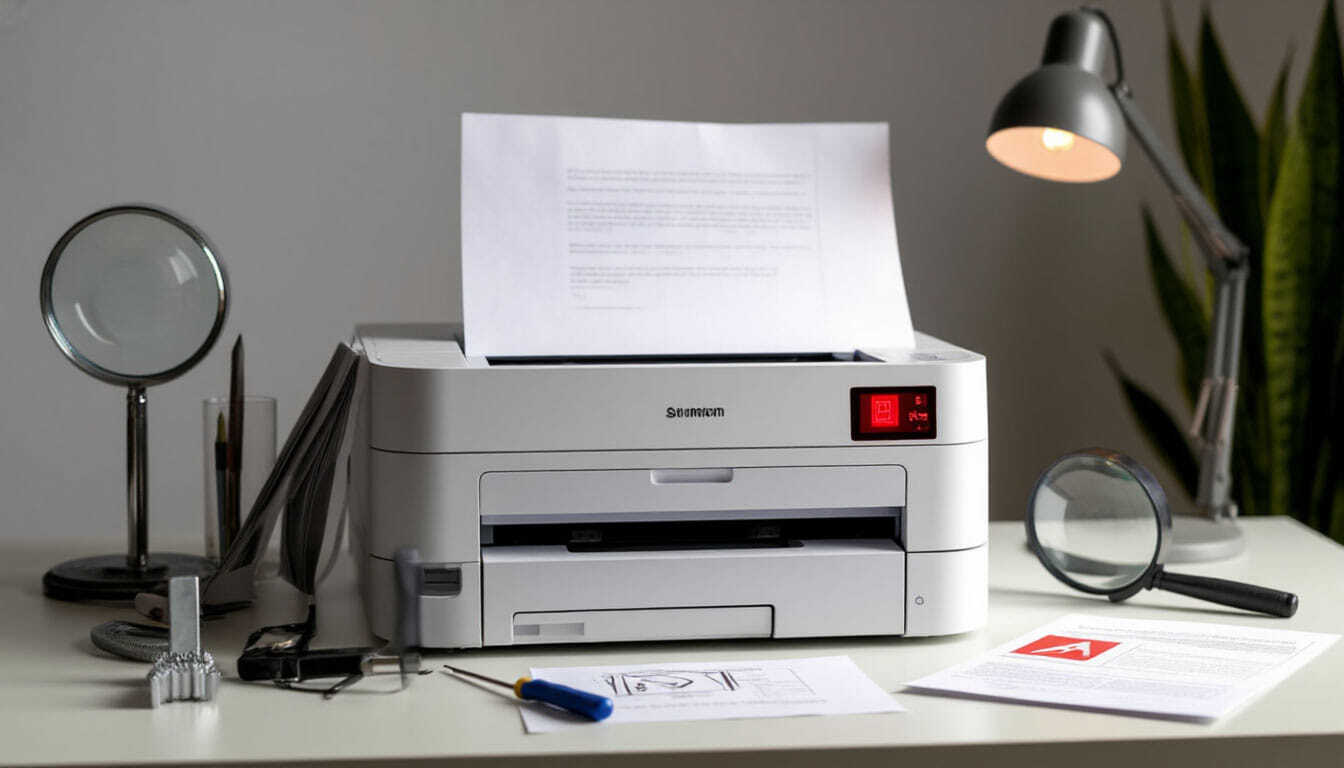
Если принтер перестал печатать, начните с пяти проверок: уровень тонера или чернил, физическое подключение, состояние картриджа, актуальность драйвера и настройки очереди печати. Большинство проблем решается за 15 минут без вызова мастера, однако сложные случаи, например, неисправность термоузла или печатающей головки, требуют профессионального вмешательства — здесь может понадобиться ремонт принтеров в Мариуполе с диагностикой на месте.
Расходные материалы: первая линия диагностики
Пустой картридж или закончившийся тонер — самая очевидная, но часто упускаемая причина. Современные принтеры марки Canon, HP и Kyocera отображают уровень расхода на дисплее, но не все модели делают это точно.
Проверьте индикаторы на панели устройства. Если мигает оранжевый сигнал — скорее всего, дело в расходниках. Для лазерных моделей встряхните картридж горизонтально 5–6 раз: это временно распределит остаток тонера и позволит допечатать срочный документ.
В струйных принтерах частая проблема — засохшая печатающая головка. Запустите программу очистки через драйвер: 2–3 цикла обычно восстанавливают подачу чернил. Если после этого полосы на отпечатке не исчезли, потребуется более глубокая промывка, которую лучше доверить специалистам.
Как правильно проверить совместимость картриджа
Неоригинальные расходники экономят бюджет, но могут вызывать ошибки распознавания. Перед установкой убедитесь, что модель картриджа соответствует маркировке на корпусе принтера. Например, для HP LaserJet P1102 подходит картридж CE285A, а для Canon i-SENSYS LBP6030 — 725.
Если после замены картриджа принтер выдаёт ошибку «не распознан», попробуйте:
- Выключить устройство из розетки на 30 секунд
- Протереть чип картриджа сухой безворсовой салфеткой
- Повторно вставить до щелчка
Механические неполадки: замятия, шум, ошибки подачи
Замятие бумаги — вторая по частоте причина остановки печати. Главное правило: извлекайте лист только по направлению движения роликов, плавно и без рывков. Резкое выдёргивание может повредить термоузел в лазерных моделях или печатающую головку в струйных.
Если бумага застряла глубоко, откройте заднюю крышку и лоток ручной подачи. В принтерах Xerox и Konica Minolta часто помогает снятие блока формирования изображения для доступа к зоне замятия.
Что означают коды ошибок на дисплее
Производители используют стандартные коды для быстрой диагностики:
| Код / Сигнал | Вероятная причина | Первое действие |
|---|---|---|
| Ошибка 49 (HP) | Сбой внутренней памяти | Перезагрузка питания + сброс очереди |
| Мигание 3× оранжевым (Canon) | Закончился тонер | Встряхнуть картридж или заменить |
| Код E3 (Epson) | Замятие в зоне подачи | Открыть лоток, извлечь лист по ходу |
| «Service required» (Kyocera) | Износ фотобарабана | Записать счётчик страниц, вызвать мастера |
Не игнорируйте повторяющиеся коды: они указывают на износ компонентов, который со временем приводит к полному отказу устройства.
Программная часть: драйверы, очередь, настройки
Иногда принтер исправен, но система «не видит» его. Частая причина — устаревший или конфликтующий драйвер. Особенно это актуально после обновления Windows или macOS.
Алгоритм восстановления:
- Удалите устройство в «Диспетчере устройств»
- Скачайте актуальный драйвер с официального сайта производителя
- Подключите принтер только после установки ПО
Очистка очереди печати: когда зависает документ
Если в очереди «завис» один файл, он блокирует остальные. Откройте «Службы» (Win+R → services.msc), найдите «Диспетчер печати», остановите службу, затем удалите файлы в папке C:\Windows\System32\spool\PRINTERS и запустите службу снова.
Для профилактики настраивайте печать в режиме «Начать печать после полной отправки документа» — это снижает риск обрыва связи при больших файлах.
Профилактика: как продлить ресурс оргтехники
Регулярное обслуживание сокращает частоту поломок в 3–4 раза. Ниже — рекомендации по интервалам для разных типов устройств:
| Тип устройства | Ежемесячно | Раз в 6 месяцев | Раз в год |
|---|---|---|---|
| Лазерный принтер (до 20 стр/мин) | Протереть корпус, проверить лотки | Очистить ролики подачи, проверить износ фотобарабана | Замена термоплёнки при пробеге >30 тыс. стр. |
| Струйный МФУ | Печать тестовой страницы, очистка головки | Промывка сопел, проверка уровня чернил в СНПЧ | Калибровка подачи бумаги, замена амортизаторов |
| Широкоформатный плоттер | Очистка энкодера, проверка натяжения ленты | Смазка направляющих, диагностика печатающих головок | Полная калибровка цвета и подачи |
Используйте оригинальные или сертифицированные расходники: дешёвые аналоги часто содержат абразивные частицы, ускоряющие износ фотобарабана и ракеля.
Из практики: в 70% случаев «внезапной» поломки лазерного принтера виновата пыль. Раз в квартал продувайте внутренности сжатым воздухом — это продлевает жизнь термоузлу и лазерному блоку.
Когда самостоятельный ремонт не стоит риска
Есть признаки, при которых лучше сразу обратиться к специалисту:
- Постоянный посторонний шум (скрежет, стук) при работе
- Повторяющиеся замятия в одной и той же зоне
- Полосы, пятна или размытость на всех отпечатках после очистки
- Ошибка «Замените блок» сразу после установки нового картриджа
Профессиональная диагностика включает проверку напряжения на ключевых узлах, тестирование датчиков и анализ журнала ошибок — это позволяет точно определить, нужна ли замена детали или достаточно настройки.
Что учесть при выборе сервиса для обслуживания
Обращайте внимание на три критерия: наличие оригинальных запчастей в наличии, возможность выезда мастера на место и прозрачную диагностику. Хороший сервис не называет цену «с потолка», а показывает, какой узел требует вмешательства и почему.
Для организаций важна возможность аренды оборудования на время ремонта — это исключает простой в пиковые периоды отчётности. Также уточняйте, предоставляется ли гарантия на выполненные работы: качественный ремонт лазерного принтера должен работать без сбоев минимум 3 месяца.
Регулярное ТО дешевле экстренного ремонта: профилактическая чистка и замена расходников обходится в 3–5 раз дешевле, чем восстановление после заклинивания механизма или перегрева платы.
FAQ
Об авторе: материал подготовлен техническим специалистом с 10-летним опытом обслуживания оргтехники. Информация актуальна на 2024 год и основана на практике ремонта устройств брендов Canon, HP, Xerox, Kyocera, Samsung и PANTUM.


