ТВ-приставки
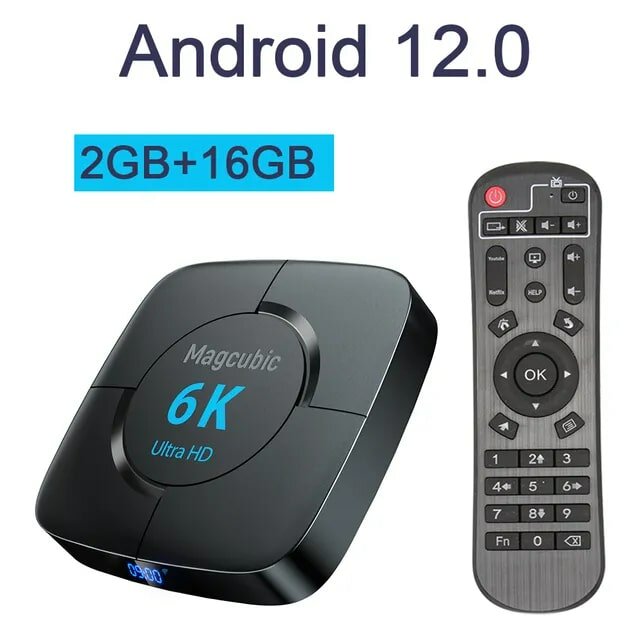
Смарт ТВ-приставка Magcubic 6K, 2+16Г, Android 12 , Allwinner H618 , …
2600 ₽
 В наличии
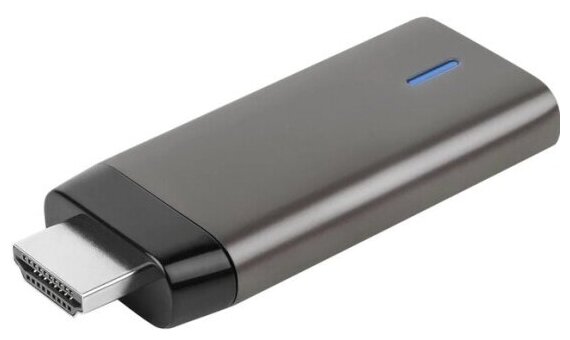
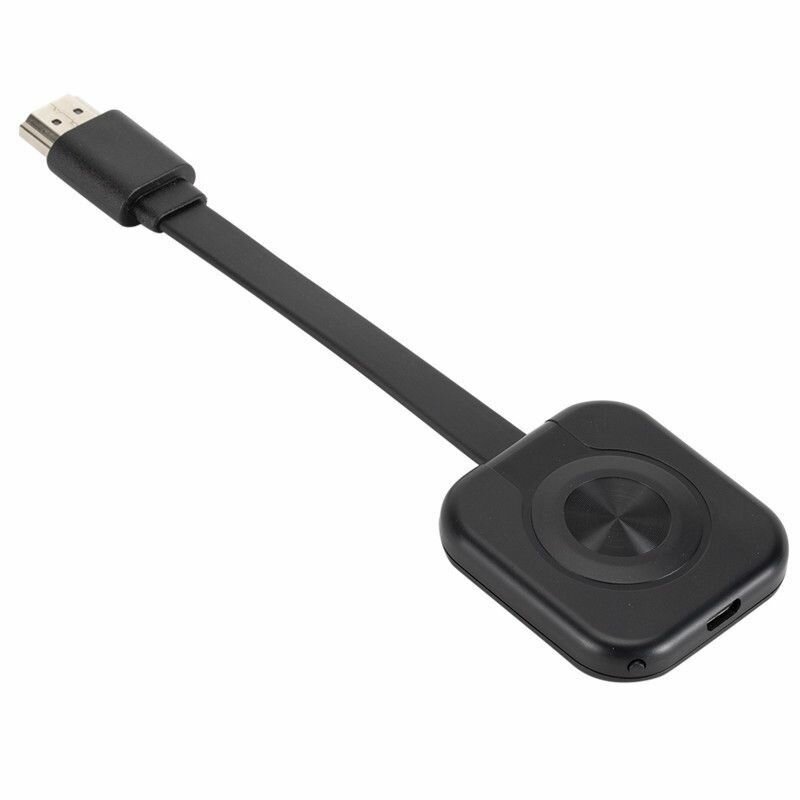
Медиаплеер Airplay Box W13 представляет собой компактный приемник беспроводного видеосигнала стандартов AirPlay, Miracast и DLNA. Основная сущность устройства — мостик между мобильными ОС (iOS, Android, Windows, macOS) и дисплеями с входом HDMI. Устройство не имеет встроенной ОС Android TV, не устанавливает приложения и не играет контент с флеш-накопителей напрямую — оно работает исключительно в режиме зеркалирования или отправки медиаконтента с устройства-отправителя.
Ключевой атрибут — разрешение вывода до 1080p (Full HD) при частоте 60 Гц. Для 2026 года это базовый уровень: 4K HDR не поддерживается. Процессорная платформа (обычно чипсет Actions или аналог) обеспечивает декодирование H.264/H.265, что достаточно для стриминга видео с YouTube, Rutube, Кинопоиск, онлайн-кинотеатров и локальных файлов с телефона. Задержка (latency) составляет 100–200 мс, что приемлемо для видео и фото, но критично для облачных игр (GeForce Now, VK Play) и интерактивных презентаций.
Почему это важно: Поддержка трех протоколов одновременно (AirPlay для экосистемы Apple, Miracast для Android/Windows, DLNA для медиасерверов NAS) делает W13 универсальным решением для смешанных домохозяйств. Отсутствие необходимости настраивать приложения на ТВ (как при Chromecast) снижает порог входа для нетехнических пользователей.
| Параметр | Значение | Влияние на UX |
|---|---|---|
| Макс. разрешение | 2026×1080 @ 60Hz | Четкость на ТВ до 55 дюймов, на проекторе — до 100 дюймов |
| Wi-Fi | 2.4 ГГц (802.11 b/g/n) | Стабильность через 1-2 стены, нет 5 ГГц |
| Питание | Micro-USB 5V/1A (блок не в комплекте) | Можно запитать от USB порта ТВ |
| Аудио | HDMI (LPCM 2.0), 3.5мм Jack | Вывод звука на колонки/ресивер отдельно |
Медиаплеер Airplay Box W13 часто путают с полноценными ТВ-приставками на Android TV (например, Xiaomi Mi Box S, Yandex Module). Однако, в отличие от Android TV приставки, которая работает автономно, имеет Google Play, Bluetooth-пульт и поддерживает 4K HDR, Airplay Box W13 НЕ выполняет функцию самостоятельного медиацентра. Вместо этого он требует постоянно включенного смартфона или ноутбука как источника контента и управления.
Не следует путать с Chromecast (Google TV). В то время как Chromecast получает ссылку на стрим и качает контент самостоятельно (освобождая телефон), W13 использует технологию Screen Mirroring: экран телефона должен оставаться включенным, разряжая аккумулятор, и любое уведомление или звонок прерывает просмотр на большом экране.
Ключевое отличие от кабеля HDMI или USB-C → HDMI адаптера заключается в свободе перемещения в радиусе Wi-Fi, но W13 категорически исключает возможность передачи защищенного контента (DRM) некоторых банковских приложений, платных библиотек (Netflix, Кинопоиск в высоком качестве) из-за отсутствия сертификации Widevine L1. Устройство не подходит для организации цифровой вывески (Digital Signage) в режиме 24/7 — отсутствует watchdog-таймер и автозапуск после сбоя питания.
Сценарии использования (карта сценариев использования) определяют реальную ценность W13 выше спецификаций. Основной сценарий — «Семейный просмотр фото/видео с телефона на ТВ 55 дюймов». Пользователь заходит в галерею, нажимает «Экран» → «AirPlay»/«Smart View», выбирает W13. Никаких паролей, логинов в аккаунты Google/Apple на чужом ТВ.
Второй сценарий — «Презентации в малой конференц-зале (до 10 человек)». Ноутбук под управлением Windows 10/11 подключается через Win+K (Miracast). Преимущество перед кабелем: спикер ходит по комнате, переключает слайды с пульта презентера. Ограничение: не работает в корпоративных сетях с изоляцией клиентов (Client Isolation) и сложным 802.1x.
Третий сценарий — «Стриминг с NAS/ПК по DLNA». Приложение VLC или «Файлы» на телефоне видит SMB-шару, отправляет видео на W13. Телефон становится пультом: пауза, перемотка, выбор звуковой дорожки. Четвертый — «Старый проектор/ТВ без Smart TV». W13 оживляет рабочий проектор Epson/BenQ для беспроводных совещаний или домашний кинотеатр на белой стене.
Покупателю может подойти другая модель, если меняются приоритеты (карта скрытых целей). Если скрытое намерение — «Не хочу разряжать телефон» и «Хочу 4K» — выбор: Google Chromecast 4 Gen (with Google TV) или Yandex TV Module 4K. Они автономны, имеют пульты, поддерживают 4K HDR, Widevine L1, Ethernet-адаптеры. Цена в 2-3 раза выше.
Если намерение — «Минимальные деньги, только YouTube с телефона на старый ТВ» — альтернатива: Anycast M100 / M2 Plus (клоны на чипсете Actions AM8268). Дешевле на 20-30%, но плохое качество сборки, нет аудиоджека 3.5мм, глючная прошивка, нет обновлений.
Если намерение — «Стационарный ПК/Ноутбук в другой комнате, хочу второй монитор без проводов» — лучше Microsoft Wireless Display Adapter v2 или решения на WiGig 60 ГГц (сложно найти) / кабель HDMI по плинтусу. Miracast на W13 дает задержку 100+ мс — некомфортно для работы с текстом/кодом.
| Характеристика | Airplay Box W13 | Chromecast 4 (Google TV) | Anycast M100 (Клон) | Xiaomi Mi Box S 2 Gen |
|---|---|---|---|---|
| Тип устройства | Wireless Display Receiver | Streaming Stick (Android TV) | Wire Display Receiver | TV Box (Android TV) |
| Макс. разрешение | 1080p60 | 4K60 HDR (DV, HDR10+) | 1080p60 | 4K60 HDR |
| Wi-Fi | 2.4 ГГц n | 2.4/5 ГГц ac (Wi-Fi 5) | 2.4 ГГц n | 2.4/5 ГГц ac |
| Протоколы | AirPlay, Miracast, DLNA | Chromecast Built-in, Google Cast | AirPlay, Miracast, DLNA | Chromecast, Miracast (огранич.) |
| DRM (Widevine) | L3 (только SD) | L1 (4K) | L3 | L1 |
| Автономная работа | Нет | Да | Нет | Да |
| Пульт управления | Нет (телефон) | Да (Bluetooth + IR) | Нет | Да (Bluetooth) |
| Аудио выход | HDMI + 3.5mm Jack | HDMI (eARC) | HDMI | HDMI + SPDIF |
| Примерная цена (2026) | ~1 500 ₽ | ~4 500 ₽ | ~1 000 ₽ | ~5 000 ₽ |
Как сервисный инженер с 10-летним стажем по AV-оборудованию, рекомендую: сразу после покупки обновите дату/время в настройках W13 (веб-интерфейс → System → Time) — это решает проблемы с SSL-сертификатами при доступе к медиасерверам HTTPS. Используйте качественный блок питания 5V 2A (например, от iPad или Baseus) — пульсации дешевых блоков вызывают артефакты на экране и перезагрузки чипсета.
Для стабильности в 2.4 ГГц зафиксируйте канал роутера на 1, 6 или 11 (авто часто прыгает на 13, который W13 может не видеть). Ширину канала ставьте 20 МГц — повысит дальность и устойчивость к перебоям за счет снижения скорости, которой 1080p хватает с запасом.
Если используете аудиовыход 3.5мм на активные колонки — поставьте гальванически развязывающий изолятор (ground loop isolator) за 200 ₽. Иначе появится гудение 50 Гц от разницы потенциалов «ноль» ТВ и колонок. При длительной работе (более 4 часов) W13 греется до 55-60°C. Не ставьте его в закрытую нишу за ТВ, приклейте термопрокладку на чипсет или поставьте на ребро ТВ для конвекции — продлит жизнь конденсаторам.
Медиаплеер Airplay Box W13 предлагает услугу доставки по Москве и Московской области. Габариты коробки: 95×95×25 мм. Вес брутто: 0.12 кг. Упаковка помещается в стандартную почтовую коробку формата «Посылка М» или пакет почты России класс 1. Это позволяет отправлять товар через пункты выдачи заказов (ПВЗ) маркетплейсов (Ozon, Wildberries, Яндекс Маркет) и СДЭК без наценки за габариты.
Процесс онлайн-заказа стандартизирован: выбор варианта → корзина → ввод адреса (подсказки DaData/Яндекс) → выбор ПВЗ/курьера → оплата картой/СБП/рассрочка → SMS или push-уведомление с кодом QR для выдачи в ПВЗ. В мобильном приложении магазина доступен трекинг этапов: «Собран», «Передан в СДЭК», «Прибыл в ПВЗ».
| Зона доставки | Способ | Срок (раб. дней) | Стоимость (от) |
|---|---|---|---|
| Москва (МКАД) | Курьер / ПВЗ | 1-2 | 0 ₽ (от 1000 ₽ заказа) |
| Московская область (до 50 км) | ПВЗ СДЭК / Почта РФ | 2-4 | 150-250 ₽ |
| Московская область (50-100 км) | ПВЗ СДЭК | 3-5 | 250-350 ₽ |
| Самовывоз (Склад Москва) | Самовывоз | В день заказа | 0 ₽ |
Пограничный случай: Старые проекторы с разрешением 1024x768 (XGA). W13 выводит 1080p. Большинство проекторов сделают даунскейлинг, но некоторые старые модели (Epson EMP, старые BenQ) могут не синхронизироваться по EDID. Лечится принудительной установкой 720p в настройках W13 (веб-интерфейс → Video → Resolution).
Скрытый критерий выбора: Поддержка 5 ГГц в следующей ревизии. Производитель (бренд Anycast/Generische OEM) выпускает ревизию W13 Pro / W15 с 5 ГГц, но внешне они идентичны. Проверяйте наклейку на корпусе: модель с 5 ГГц имеет суффикс «5G» или «AC» в названии чипсета в спецификации. В 2026 году покупка чистого 2.4 ГГц устройства — компромисс ради цены.
Цена ошибки: Покупка W13 для смотретеля Netflix/Кинопоиск в 4K на новом 55 дюймов QLED ТВ. Результат: размытая картинка 720p/1080p SDR вместо 4K HDR, черный экран на части контента. Цена ошибки = стоимость устройства + время + разочарование. Правильный выбор — приставка с Widevine L1.
Редкие данные: Режим «Wi-Fi Hotspot» (AP Mode). W13 может раздавать свою сеть (SSID: AirPlay_XXXX, пароль 12345678). Полезно в полевых условиях (природа, дача без роутера) для прямого зеркалирования телефона на проектор от пауэрбанка. Но в этом режиме интернета на телефоне нет — только локальные файлы.
Вопрос, на который производитель не ответил: Жизненный цикл прошивки. Устройство продается под разными брендами (Airplay Box, Anycast, MiraScreen, EzCast OEM). Единого канала поддержки нет. Если чипсет Actions Semiconductor уйдет в EOL — прошивки не будет никогда. Закладывайте срок службы 2-3 года как расходник.
Нет, максимальное выходное разрешение Медиаплеер Airplay Box W13 составляет 2026×1080 пикселей (Full HD) при 60 кадрах в секунду. 4K (3840×2160) и HDR форматы не поддерживаются аппаратно.
Нет. Устройство имеет уровень защиты Widevine L3, поэтому сервисы с DRM (Netflix, Disney+, Apple TV+, Кинопоиск 4K) выдадут ошибку или покажут только SD качество (540p). Работает YouTube, Rutube, VK Видео, локальные файлы.
Для первичной настройки подключения к роутеру — да. Для зеркалирования экрана (Miracast/AirPlay) и DLNA стриминга из локальной сети — интернет не нужен, достаточно работающего Wi-Fi роутера. Режим Hotspot (точка доступа) работает полностью офлайн.
Нет. В коробке только сам медиаплеер, короткий HDMI-увеличитель (переходник) и инструкция. Блок питания 5V/1A (Micro-USB) и HDMI-кабель покупаются отдельно. Питание можно взять от USB-порта телевизора, если он выдает 1А.
Подключите W13 к ТВ по HDMI, запитайте от USB. На телефоне/ноутбуке подключитесь к открытой Wi-сети приставки (AirPlay_XXXX). Откройте браузер: 192.168.49.1 или 192.168.203.1. Выберите свой роутер, введите пароль, нажмите Save. Приставка перезагрузится.
Да. Поддерживается протокол Miracast (в меню «Smart View», «Wireless Display», «Экран»). Для стабильной работы на Android 12-14 рекомендуется отключить «Адаптивное подключение Wi-Fi» и «Модем/точка доступа» во время стриминга.
Да, корпус имеет 3.5 мм аудиовыход (линейный стерео). Звук идет одновременно в HDMI и в джек. Уровень громкости регулируется на телефоне-отправителе или на активных колонках. Для устранения гудения используйте изолятор «масса-масса».
Задержка составляет 100–200 мс в зависимости от загруженности Wi-Fi эфира. Для видео/фото это не заметно. Для игр (облачные, консольные стриминг) и работы с текстом задержка критична — чувствуется лаг курсора и кнопок.
Проверьте: 1) Роутер раздает 2.4 ГГц (не только 5 ГГц). 2) Канал 1-11 (не 12-13). 3) Режим 802.11 b/g/n mixed (не Only N/AC/AX). 4) SSID не скрыт. 5) Шифрование WPA2-PSK (AES). WPA3 Enterprise не поддерживается.
Гарантия 12 месяцев от продавца (маркетплейс/магазин). Сервисных центров производителя в Москве нет — это OEM-устройство. При браке делайте возврат на маркетплейсе (Ozon/Яндекс/ВБ) в течение 14-30 дней или пишите в поддержку продавца для обмена на гарантийный срок.
Да, через Win+K (Miracast) доступен режим «Расширить» (Extend). Но задержка 150+ мс и частота 30-60 Гц делают работу с текстом/кодом утомительной. Подходит для отображения справочников, чатов, мониторинга логов — статичного контента.