- Что такое оперативная память (RAM) и как она влияет на производительность
- ОЗУ vs SSD vs Виртуальная память: в чем разница и что быстрее
- Совместимость и выбор: что ставить именно в ваш компьютер
- Как узнать, какая память установлена: инструкция для Windows и Mac
- Двухканальный (Dual Channel) режим: мифы и реальность о приросте производительности
- 10 способов оптимизировать использование существующей ОЗУ
- Управление автозагрузкой: отключаем ненужные программы при старте
- Настройка файла подкачки (виртуальной памяти): как увеличить объем вручную
- Использование утилит для очистки памяти: стоит ли доверять программам
- Быстрая оптимизация для игр: закрытие лишнего для максимума FPS
- Программные методы для ноутбуков и мобильных устройств
- Как увеличить оперативную память на телефоне Android и iPhone без рут-прав
- Причины нехватки памяти на смартфонах: откуда берутся "тормоза"
- Заводские настройки: крайний метод или панацея?
- Подготовка к апгрейду: пошаговый чек-лист действий
- Определяем тип и частоту памяти: CPU-Z и другие способы диагностики
- Сколько нужно ОЗУ: 8, 16 или 32 ГБ? Анализ задач и потребностей
- Выбор производителя и модулей: Kingston, Crucial, Corsair — что лучше
- Физическая установка модулей ОЗУ в ПК
- Защита от статики и правильная подготовка рабочего места
- Поиск и освобождение слотов: что делать, если все занято
- Правильная вставка планок и фиксация: типичные ошибки
- Можно ли увеличить память на ноутбуке: разбор моделей
- Вскрытие ноутбука: как не сломать крепления и не потерять гарантию
- Лимиты памяти в ноутбуках: почему нельзя поставить 64 ГБ в старый ноут
- Чем отличается память для ноутбуков от памяти для ПК (SO-DIMM vs DIMM)
- Настройка ОЗУ в BIOS/UEFI: активация и разгон
- Вход в BIOS/UEFI: клавиши и методы для разных производителей ПК
- XMP и DOCP профили: как включить максимальную частоту памяти
- Проверка стабильности: как убедиться, что разгон прошел успешно
- Ручной разгон: тайминги и частоты для продвинутых
- Распространенные мифы об увеличении ОЗУ: разбор ложных надежд
- "Увеличить оперативную память с помощью флешки": правда или вымысел
- Разрядность Windows: 32-бит vs 64-бит и ограничения объема памяти
- Нужно ли вынимать батарейку в BIOS: разбираем старые советы
- Риски и итоги: что может пойти не так при апгрейде
Оперативная память — это фундамент скорости вашего устройства. Если процессор — мозг, то RAM — это его рабочий стол. Чем он больше, тем больше задач вы решаете одновременно без тормозов. В этом гиде мы разберем, как увеличить оперативную память на ПК, ноутбуке и смартфоне, выбрав правильные модули и избежав критических ошибок.
Что такое оперативная память (RAM) и как она влияет на производительность
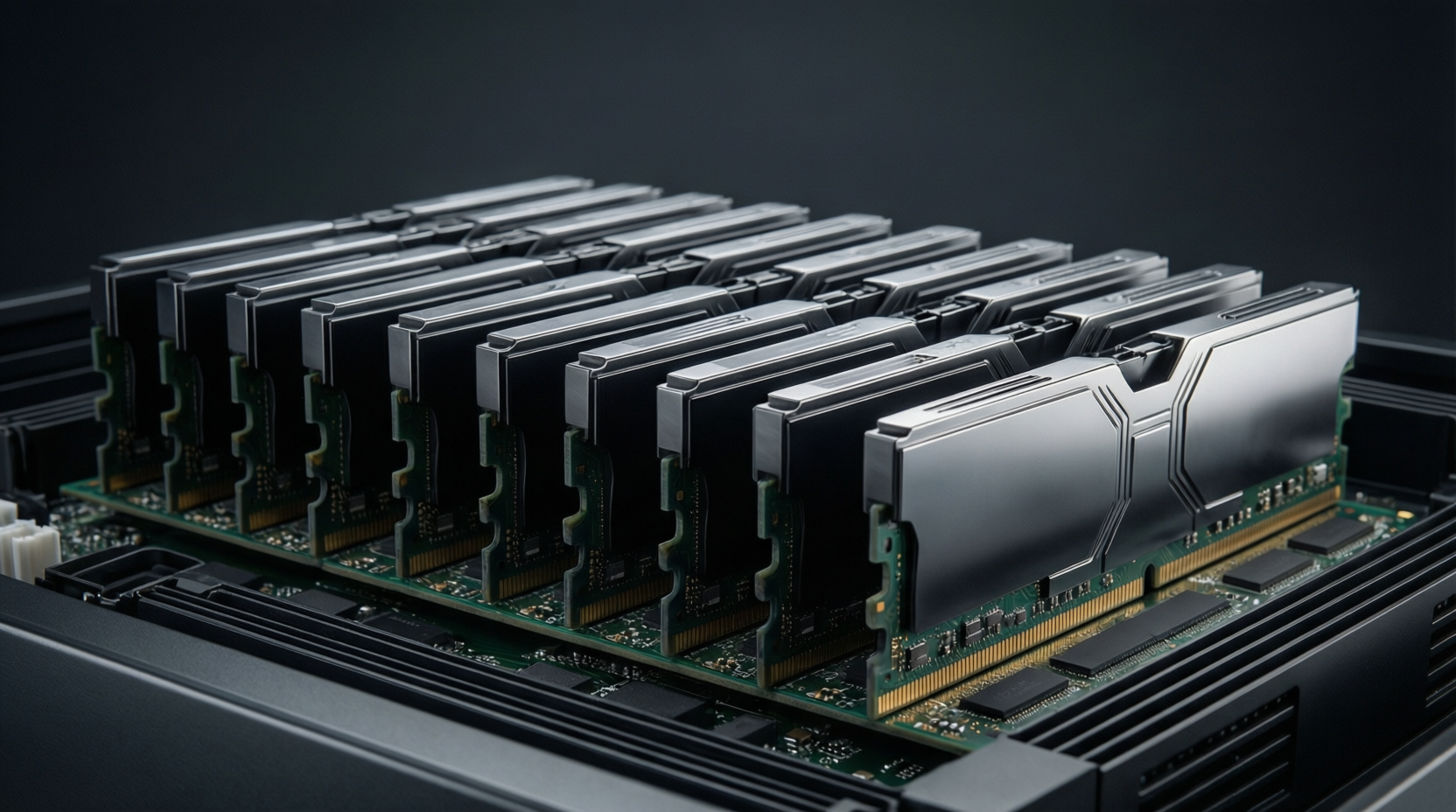
Оперативная память (Random Access Memory или RAM) — это сверхбыстрое хранилище данных, которое процессор использует прямо сейчас. В отличие от жесткого диска или SSD, где хранятся файлы постоянно, ОЗУ работает как оперативный буфер. Когда вы открываете браузер, запускаете игру или пишете документ, данные загружаются именно сюда.
От объема и скорости этой памяти зависит, насколько быстро система сможет обрабатывать запросы. Если объем мал, система начинает использовать «своп» (файл подкачки) — медленную память на диске, что приводит к зависаниям. Критически важно понимать, что добавление оперативной памяти — это самый действенный способ ускорить работу многозадачности и ресурсоемких приложений.
ОЗУ vs SSD vs Виртуальная память: в чем разница и что быстрее
Часто пользователи путают понятия, думая, что увеличение места на SSD заменит апгрейд RAM. Это не так. Разница между ОЗУ и SSD принципиальна.
- ОЗУ (RAM): Энергозависимая память. Скорость чтения десятки тысяч МБ/с. Используется для активных процессов.
- SSD/HDD: Энергонезависимая память. Скорость в разы ниже (даже на NVMe). Хранит данные постоянно.
- Виртуальная память (Файл подкачки): Это выделенное место на SSD, которое имитирует RAM. Когда физической памяти не хватает, ОС начинает «свопать» данные на диск.
Что быстрее? Безусловно, физическая RAM. Виртуальная память — это лишь «костыль» для предотвращения краша системы при нехватке ресурсов. Поэтому, если у вас 4 ГБ ОЗУ и большой SSD, система все равно будет тормозить, так как она вынуждена постоянно перемещать данные с диска в память и обратно.
Совместимость и выбор: что ставить именно в ваш компьютер
Выбор модуля памяти — это не просто «купить самый большой объем». Здесь нужна точная совместимость. Основные типы памяти сейчас — это DDR4 и DDR5. Они физически несовместимы: у них разное количество контактов и выемка на плате. Нельзя вставить DDR5 в слот для DDR4.
Также важна частота. Если ваша материнская плата и процессор поддерживают максимум 3200 МГц, покупка модуля на 6000 МГц не даст прироста — память просто будет работать на максимальной поддерживаемой частоте системы.
Перед покупкой обязательно изучите спецификацию вашей материнской платы (QVL список поддерживаемых модулей) или используйте конфигураторы на сайтах производителей вроде Crucial.
Как узнать, какая память установлена: инструкция для Windows и Mac
Чтобы понять, что именно нужно докупить, сначала диагностируйте текущее состояние.
| Операционная система | Способ проверки | Что мы узнаем |
|---|---|---|
| Windows 10/11 | Нажмите Ctrl+Shift+Esc (Диспетчер задач) → вкладка «Производительность» → «Память». | Объем, частота, использование слотов, тип (DDR4/DDR5). |
| Windows (глубже) | Команда в PowerShell или CMD: wmic memorychip get capacity, speed, devicelocator. | Точная информация по каждому модулю. |
| macOS | Логотип Apple (в углу) → «О системе» → «Память». | Частота и объем (часто припаяно). |
Если вы планируете апгрейд, информацию о количестве свободных слотов лучше получить через специализированные утилиты, например, CPU-Z (вкладка SPD). Это покажет, сколько слотов занято и какие там стоят планки.
Двухканальный (Dual Channel) режим: мифы и реальность о приросте производительности
Многие считают, что двухканальный режим — это просто раздвоение скорости. На самом деле, это расширение пропускной способности. Представьте двухполосную трассу вместо одной.
Для активации двухканального режима (Dual Channel) нужно установить две одинаковые по объему, частоте и таймингам планки в соответствующие слоты на материнской плате (обычно это слоты 2 и 4, считая от процессора). В одноканальном режиме пропускная способность ограничена одним каналом связи между памятью и контроллером.
В играх и задачах, чувствительных к пропускной способности (видеомонтаж, 3D-рендеринг), прирост производительности может достигать 15-20% даже без увеличения общего объема памяти. Это не миф, а работающая технология, которую поддерживает большинство современных платформ.
10 способов оптимизировать использование существующей ОЗУ
Если апгрейд пока невозможен, попробуйте высвободить ресурсы программным путем. Это не заменит физическое увеличение, но снимет острые проблемы.
- Перезагрузка: Самый простой способ очистить утечки памяти.
- Диспетчер задач: Закройте браузеры с десятками вкладок и мессенджеры, «съедающие» сотни МБ.
- Отключение визуальных эффектов: В настройках Windows отключите прозрачность и анимацию.
- Очистка кэша: Используйте встроенные утилиты очистки диска («Очистка диска»).
- Проверка на вирусы: Зловреды часто маскируются под фоновые процессы.
- Обновление драйверов: Особенно драйверов видеокарты, так как они часто отвечают за управление памятью видеоадаптера.
- Настройка автозагрузки: Запретите программам запускаться при старте системы.
- Файл подкачки: Если у вас много свободного места на диске, имеет смысл его увеличить (об этом ниже).
- Отключение индексирования: Для пользователей с малым объемом RAM это может помочь.
- Закрытие мессенджеров: Skype, Telegram и Discord любят висеть в фоне.
Управление автозагрузкой: отключаем ненужные программы при старте
Многие приложения прописываются в автозагрузку без вашего ведома. Это замедляет старт системы и занимает драгоценные мегабайты.
Чтобы это исправить, нажмите Ctrl + Shift + Esc, перейдите во вкладку «Автозагрузка». Отключайте всё, что не является системно важным (например, Spotify, Steam, обновляторы принтеров). Система станет загружаться быстрее, а свободная память увеличится.
Настройка файла подкачки (виртуальной памяти): как увеличить объем вручную
Файл подкачки (swap) — это жесткий дисковый аналог оперативной памяти. Если у вас стоит HDD или старый SSD, система может подтормаживать при его использовании.
Стандартный размер Windows вычисляет автоматически. Но если у вас 8 ГБ RAM и вы запускаете тяжелую игру, разумно увеличить файл подкачки до 16-24 ГБ.
- Зайдите в «Панель управления» → «Система» → «Дополнительные параметры системы».
- Вкладка «Дополнительно» → «Производительность» → «Параметры».
- Снова «Дополнительно» → «Виртуальная память» → «Изменить».
- Снимите галочку «Автоматически», выберите «Указать размер» и установите начальный и максимальный размер (рекомендуется 1.5-2 раза от объема физической RAM).
Использование утилит для очистки памяти: стоит ли доверять программам
На рынке много программ вроде CCleaner, IObit Advanced SystemCare или Ashampoo WinOptimizer. Они обещают «почистить память» и ускорить ПК. Стоит ли их использовать?
Ответ амбивалентен. С одной стороны, они удобны для новичков: одной кнопкой закрыть «мусор» и очистить кэш. С другой — Windows 10/11 сама отлично управляет памятью. Агрессивные «чистильщики» могут удалить нужные временные файлы или записать в реестр спорные правки.
Вывод: Используйте проверенные утилиты (как тот же CCleaner), но с осторожностью. Не включайте «умную очистку», которая работает в фоне — это само расходует ресурсы.
Быстрая оптимизация для игр: закрытие лишнего для максимума FPS
Геймеры, у которых объем RAM на пределе (например, 8-12 ГБ), часто сталкиваются с просадками FPS. Самый простой способ — запускать игру с «чистого листа».
Перед запуском игры закройте браузер (особенно Chrome — он жрет ОЗУ жадно), мессенджеры и торрент-клиенты. Отключите оверлей Steam или Discord, если не используете чат. Даже на 16 ГБ это может добавить стабильности в тяжелые проекты вроде Cyberpunk или новую Call of Duty.
Программные методы для ноутбуков и мобильных устройств
Смартфоны и ультрабуки часто имеют паяную память или ограничения по слотам. Здесь оптимизация важнее, чем на десктопе.
На Android и iOS много фоновых процессов, которые не закрываются даже после перезагрузки. Операционные системы пытаются удерживать приложения в памяти для быстрого переключения, но при нехватке ресурсов это приводит к вылетам приложений.
В современных смартфонах (Samsung, Xiaomi, Realme) встроены специальные менеджеры памяти. Не стоит пренебрегать ими, но и фанатично «убивать» процессы нельзя — это может привести к перезагрузке важных системных служб.
Как увеличить оперативную память на телефоне Android и iPhone без рут-прав
Физически увеличить RAM на iPhone невозможно (память припаяна). На Android в редких моделях есть слоты для microSD, но они используются только для хранилища. Однако есть «лайфхак» — функция Расширения ОЗУ (Virtual RAM / RAM Plus).
В настройках современных Android-смартфонов (Samsung, Xiaomi, Vivo, Realme) есть функция, которая выделяет часть памяти накопителя для работы как оперативной. Например, если у вас 6 ГБ RAM и вы включите расширение на 4 ГБ, система будет считать, что у вас 10 ГБ. Это работает медленнее, чем чипы LPDDR5, но спасает от закрытия приложений.
Как включить: Настройки → Дополнительные возможности → Расширенная память / ОЗУ+.
Причины нехватки памяти на смартфонах: откуда берутся "тормоза"
Почему телефон начинает тормозить, даже если объем RAM большой (8-12 ГБ)? Проблема часто не в объеме, а в утечках памяти у конкретных приложений. Некоторые poorly optimized приложения (например, старые игры или китайские оболочки) могут «забывать» освободить память после закрытия окна.
Также тормоза возникают из-за нагрева. При высокой температуре процессор начинает троттлинг (сбрасывает частоты), и интерфейс становится «дерганым». Это косвенно связано с памятью, так как контроллер памяти тоже греется.
Заводские настройки: крайний метод или панацея?
Если телефон тормозит критически, помогает только сброс к заводским настройкам (Hard Reset). Это удалит абсолютно все данные и приложения.
Это крайний метод, но он эффективен, так как полностью очищает системный раздел от «мусора» и сбрасывает все конфликтующие настройки. Перед сбросом обязательно сделайте бэкап фотографий и контактов.
Подготовка к апгрейду: пошаговый чек-лист действий
Перед тем как разбирать корпус, нужно подготовиться.
- Совместимость: Узнайте тип DDR и максимальную частоту вашей материнской платы.
- Проверка слотов: С помощью CPU-Z узнайте, сколько слотов занято.
- Выбор объема: 16 ГБ — стандарт для игр, 32 ГБ — для работы и стриминга.
- Покупка: Лучше купить один комплект (2 планки) для Dual Channel.
- Инструменты: Крестовая отвертка, перчатки (для защиты от статики).
Никогда не покупайте память вслепую, ориентируясь только на объем. Если вы купите память DDR5 для платы DDR4, она просто не влезет физически.
Определяем тип и частоту памяти: CPU-Z и другие способы диагностики
Утилита CPU-Z — лучший друг апгрейдера. Запустите программу, перейдите на вкладку «Memory», чтобы увидеть текущий тип (DDR3/4/5) и частоту (в двойном размере от реальной, например, 1600 МГц = 3200 МТ/с).
Вкладка «SPD» покажет параметры конкретных слотов. Вы увидите производителя, тайминги (CL) и напряжение. Это поможет подобрать память максимально идентичную установленной, если вы хотите увеличить объем, а не менять комплект полностью.
Сколько нужно ОЗУ: 8, 16 или 32 ГБ? Анализ задач и потребностей
Выбор объема — это компромисс между бюджетом и потребностями.
| Задача | Рекомендуемый объем | Примечание |
|---|---|---|
| Офис, браузер, фильмы | 8 ГБ | Минимум. Но при 15 вкладках начнет тормозить. |
| Игры 1080p, учеба, графика | 16 ГБ | Золотой стандарт. Этого хватит на 90% задач. |
| 4K монтаж, стриминг, виртуализация | 32 ГБ и более | Для профессионалов и энтузиастов. |
Если вы планируете играть в современные игры, брать 8 ГБ сейчас нерационально. Минимум — 16 ГБ в двухканальном режиме (2x8 ГБ).
Выбор производителя и модулей: Kingston, Crucial, Corsair — что лучше
Все бренды дают гарантию на пожизненную или 10 лет. Разница в цене часто обусловлена брендом и дизайном радиаторов.
- Kingston (Fury Beast): Надежный стандарт, совместимость почти со всеми платами.
- Crucial: Часто используются Micron-чипы, отличное соотношение цена/качество.
- Corsair (Vengeance): Часто выше частоты и красивые радиаторы (для эффектных сборок), но дороже.
Совет: Не гонитесь за RGB-подсветкой. Обычные планки без «светомузыки» дешевле и проще в установке, особенно если у вас низкий корпус.
Физическая установка модулей ОЗУ в ПК
Сам процесс не сложен, но требует аккуратности. Основная задача — правильно вставить планку до щелчка.
Для начала выключите ПК из сети и нажмите кнопку питания, чтобы убрать остаточный заряд. Откройте боковую крышку. Найдите слоты DIMM на материнской плате.
Защита от статики и правильная подготовка рабочего места
Статическое электричество — враг №1 электронных компонентов. Никогда не устанавливайте память на ковер или в шерстяном свитере.
Лучше всего работать на столе с деревянной или пластиковой поверхностью. Перед прикосновением к плате коснитесь рукой металлической части корпуса или батареи отопления, чтобы снять заряд. Если есть возможность, наденьте антистатический браслет.
Поиск и освобождение слотов: что делать, если все занято
Если вы хотите заменить старую память на новую, сначала нужно освободить слоты. На концах слота DIMM есть пластиковые защелки (фиксаторы). Отожмите их в стороны. Планка сама поднимется пружиной вверх. Вынимайте её строго вертикально вверх.
Важно: Не тяните за защелки, когда планка уже зафиксирована. Сначала отожмите защелки.
Правильная вставка планок и фиксация: типичные ошибки
Чтобы вставить новую планку, совместите ключ (выемку) на плате памяти с выемкой в слоте. Планка должна лечь ровно. Теперь плавно, но с усилием нажмите сверху с обоих концов одновременно.
Вы услышите громкий щелчок, и защелки сами встанут в исходное положение. Если щелчка не было, память стоит неплотно и система её не увидит. Попробуйте нажать еще раз.
Можно ли увеличить память на ноутбуке: разбор моделей
Это сложный вопрос. В ноутбуках используются модули SO-DIMM (короткие, форм-фактор отличается от десктопного DIMM).
В некоторых ультрабуках (например, Apple MacBook, Dell XPS 13, многие Xiaomi) память припаяна к материнской плате. Апгрейд невозможен физически — только замена всей платы, что экономически невыгодно.
В игровых ноутбуках и офисных моделях обычно есть 2 слота, и их можно расширить.
Вскрытие ноутбука: как не сломать крепления и не потерять гарантию
Перед вскрытием изучите видео-разборки именно вашей модели на YouTube. Крепления могут быть везде.
Важно: Сломать гарантию легко. Если на винтах есть пломбы (наклейки), вскрывать нельзя. Обратитесь в сервисный центр. Для вскрытия используйте набор пластиковых карточек или отверток с жалом Torx (звездочка) и крестовых.
Лимиты памяти в ноутбуках: почему нельзя поставить 64 ГБ в старый ноут
У каждой материнской платы есть чипсет, который поддерживает определенный максимальный объем RAM. Например, старые чипсеты Intel 7-го поколения поддерживают максимум 32 ГБ, даже если вы вставите 64 ГБ, система увидит только 32.
Перед покупкой проверьте спецификацию модели на сайте производителя в разделе «Технические характеристики» → «Максимальный объем памяти».
Чем отличается память для ноутбуков от памяти для ПК (SO-DIMM vs DIMM)
Главное отличие — размер.
- DIMM (PC): Длина около 133 мм. Для стационарных ПК.
- SO-DIMM (Laptop): Длина около 67 мм. Для ноутбуков и мини-ПК.
Частоты и технологии (DDR4/5) общие. То есть DDR4 SO-DIMM — это та же DDR4, но в компактном форм-факторе. Вставить десктопную память в ноутбук невозможно (она физически больше), и наоборот.
Настройка ОЗУ в BIOS/UEFI: активация и разгон
После установки физической памяти, её нужно «раскрыть». По умолчанию память часто работает на низких частотах, чтобы быть совместимой со всеми системами.
Для этого используют BIOS или UEFI интерфейс вашей материнской платы.
Вход в BIOS/UEFI: клавиши и методы для разных производителей ПК
Обычно это клавиша Del или F2 во время загрузки ПК (после включения, до появления логотипа Windows).
Для некоторых производителей (Asus, MSI, Gigabyte) используются другие клавиши. Самый надежный способ через Windows: «Параметры» → «Обновление и безопасность» → «Восстановление» → «Особые варианты загрузки» → «Перезагрузить сейчас». После перезагрузки выбрать «Поиск и устранение неисправностей» → «Дополнительные параметры» → «Вход в микропрограммы UEFI».
XMP и DOCP профили: как включить максимальную частоту памяти
Купив память на 3200 МГц, вы вставляете её, а в Windows видите только 2133 МГц. Это базовая частотаJEDEC.
Чтобы разогнать её до заявленной, нужно включить профиль XMP (Extreme Memory Profile) или DOCP/EXPO (для AMD). Находится это обычно в разделе «Advanced» → «AI Tweaker» (Asus) или «Overclocking» (MSI).
Выберите профиль (обычно Profile 1), сохраните настройки (F10) и перезагрузитесь. Это абсолютно безопасно, так как профиль зашит производителем памяти.
Проверка стабильности: как убедиться, что разгон прошел успешно
После включения XMP ПК может не загрузиться (синий экран). Это значит, что материнская плата или процессор не справляются с такими таймингами. В этом случае нужно обновить BIOS материнской платы или ручную настройку.
Для проверки стабильности используйте утилиту MemTest86 (загрузочная флешка) или стресс-тест AIDA64. Если тест проходит без ошибок (0 ошибок) час-два, разгон стабилен.
Ручной разгон: тайминги и частоты для продвинутых
Ручной разгон — это для энтузиастов. Вам придется вручную выставлять частоту (например, 3600 МГц), тайминги (CL16-18-18-36) и напряжение (1.35V).
Зачем это нужно? Если автоматический XMP не работает, ручной разгон позволяет найти стабильный компромисс. Но для 99% пользователей достаточно включить XMP и забыть.
Распространенные мифы об увеличении ОЗУ: разбор ложных надежд
Вокруг оперативной памяти ходит много мифов, которые вводят пользователей в заблуждение.
"Увеличить оперативную память с помощью флешки": правда или вымысел
Миф. В Windows есть функция «ReadyBoost», которая позволяла использовать USB-флешку как кэш. На Windows 7 это давало небольшой эффект на HDD. На современных ПК с SSD это бессмысленно, так как скорость флешки в разы медленнее скорости SSD или NVMe. Это не увеличивает объем RAM, а лишь немного ускоряет загрузку частых файлов.
Разрядность Windows: 32-бит vs 64-бит и ограничения объема памяти
Самая частая ошибка — установка 64-битной Windows на ПК с 4 ГБ памяти или наоборот. 32-битная Windows видит максимум 4 ГБ ОЗУ (и то меньше). Если у вас 8 ГБ и стоит 32-битная система, вы не используете весь объем. Обязательно ставьте 64-битную версию.
Нужно ли вынимать батарейку в BIOS: разбираем старые советы
Раньше, чтобы сбросить настройки BIOS, вынимали батарейку CMOS на материнской плате. Сейчас это не нужно. Есть специальная перемычка (CLR_CMOS) или кнопка сброса на задней панели I/O. Да и сама функция сброса есть в меню BIOS. Вынимать батарейку — старый совет, который может привести к окислению контактов.
Риски и итоги: что может пойти не так при апгрейде
Главный риск — несовместимость. Если вы купите память, которая не подходит по напряжению или таймингам, ПК просто не включится.
Второй риск — физическая поломка. Можно сломать защелку на слоте или спалить плату статикой. Но если следовать инструкциям выше, риски минимальны.
Итог: Увеличение оперативной памяти — самый ощутимый апгрейд для старого компьютера или ноутбука. Программные методы дают временное облегчение, но только физическое добавление модулей решает проблему кардинально. Проверяйте совместимость, используйте Dual Channel и не бойтесь заходить в BIOS для активации XMP — это вернет вам те 15-20% производительности, за которые вы заплатили при покупке.
Помните: оперативная память — это ресурс, который должен быть использован. Не бойтесь ставить объем с запасом. Современные системы умны, и лишняя память всегда будет задействована для кэширования файлов, делая работу быстрее.