- Зачем нужна переустановка Windows 10: признаки критических сбоев системы
- Вирусы и критические ошибки: когда антивирус уже не спасает
- Тормоза и лаги: проверка производительности перед переустановкой
- Синий экран смерти (BSOD): когда это повод для переустановки
- Что нужно подготовить перед переустановкой: полный чек-лист
- Резервное копирование данных: как сохранить файлы и настройки
- Поиск ключа активации Windows: восстановление лицензии
- Подбор софта: список программ для установки после переустановки
- Важные данные для сохранения: что нельзя потерять
- Все способы переустановки Windows 10: какой выбрать?
- Сброс Windows до заводских настроек: когда это оптимально
- Переустановка через «Параметры»: самый простой способ
- Установка с загрузочной флешки: когда нужна полная чистая установка
- Восстановление из образа или раздела: для ноутбуков и OEM-ПК
- Как создать загрузочную флешку Windows 10: 3 способа
- Способ 1. Media Creation Tool: официальная утилита от Microsoft
- Способ 2. Rufus: создание загрузочной флешки для современных ПК
- Способ 3. UltraISO или Ventoy: для мультизагрузки и продвинутых пользователей
- Какой размер и тип флешки выбрать для Windows 10
- Настройка BIOS/UEFI для загрузки с флешки
- Как войти в BIOS/UEFI: горячие клавиши для всех производителей
- Изменение порядка загрузки: ставим флешку на первое место
- Отключение Secure Boot и работа с MBR/GPT: для старых и новых систем
- Пошаговая установка Windows 10 с флешки: полный гайд
- Запуск мастера установки и выбор языка/раскладки
- Форматирование диска и создание разделов: чистая установка
- Ключ активации и выбор версии Windows: Home или Pro?
- Тип установки: обновление или полная установка с форматированием
- Первый запуск: настройка конфиденциальности и учетной записи
- Переустановка Windows 10 на ноутбуке: специфика и подводные камни
- Проблема с драйверами Wi-Fi и тачпада после установки
- Фирменные утилиты и разделы восстановления Dell, HP, Lenovo, Asus
- Как переустановить Windows без потери лицензии на ноутбуке
- Альтернативный способ: сброс через параметры без флешки
- Когда сброс через параметры лучше чистой установки
- Как выполнить сброс, сохранив личные файлы
- Восстановление через меню загрузки (доступно при старте системы)
- Что нужно сделать после установки Windows: полный чек-лист
- Установка и обновление драйверов: автоматический и ручной способы
- Активация Windows 10: все способы от цифровой лицензии до ключа
- Установка антивируса и обновлений системы: безопасность превыше всего
- Восстановление файлов из резервной копии: как вернуть данные
- Настройка персонализации и важных параметров системы
- Проблемы при переустановке и их решения
- Ошибка «Не удается установить Windows на этот диск»
- Система не видит флешку или диск при загрузке
- Проблемы с активацией и лицензией после переустановки
- Как восстановить систему, если загрузка не удалась
- Альтернативные методы: что делать, если система не загружается
- Использование Live CD/USB: диагностика и копирование данных
- Восстановление раздела восстановления на ноутбуке
- Когда стоит обратиться в сервисный центр
- Dual Boot: как переустановить одну из систем, не затронув вторую
- Схема разделов для безопасной переустановки в Dual Boot
- Восстановление загрузчика после переустановки одной из систем
- Windows 10 vs Windows 11: стоит ли переустанавливать прямо сейчас?
- Аргументы за и против переустановки Windows 11
- Совместимость ПО: что может сломаться при переходе
- Блок FAQ: Ответы на часто задаваемые вопросы по переустановке
- Можно ли переустановить Windows, не теряя файлы?
- Нужна ли переустановка, если компьютер просто медленный?
- Как перенести Windows на SSD без переустановки?
- Что делать, если забыл пароль от учетной записи Microsoft?
- Как переустановить Windows, если нет доступа к интернету?
- Как правильно форматировать диск перед переустановкой?
- Нужно ли переустанавливать Windows после заражения вирусами?
- Как восстановить удаленные файлы после переустановки?
- Как быть с драйверами, если производитель их больше не поддерживает?
- Можно ли переустановить Windows без USB и диска?
Если ваш компьютер превратился в медленную тележку, грузящуюся часами, или вы стали жертвой агрессивного вируса, который не берет даже Касперский — пора действовать радикально. Мы подготовили исчерпывающее руководство по полной переустановке Windows 10. Здесь нет лишней воды: только четкий алгоритм от создания загрузочного носителя и настройки UEFI до финальной активации и восстановления важных файлов. Этот гид спасет ваш ПК и нервы.
Зачем нужна переустановка Windows 10: признаки критических сбоев системы
Системные сбои случаются у всех, но иногда они перестают быть просто «неприятностями» и превращаются в катастрофу. Переустановка — это не просто желание обновить систему, а вынужденная мера, когда ресурсы исчерпаны. Ключевой фактор — это диагностика windows 10. Если вы видите, что производительность падает, а ошибки накапливаются, игнорировать это нельзя.
Часто пользователи пытаются чистить реестр, удалять временные файлы, но это лишь временные костыли. Если система заражена глубоко или повреждены критические файлы, только чистая установка вернет стабильность. Рассмотрим ситуации, когда антивирус уже бессилен.
Вирусы и критические ошибки: когда антивирус уже не спасает
Вирусы бывают разные. Но есть породы вредоносного ПО, которые вшиваются глоко в системные файлы, блокируя попытки их удаления. Если вы столкнулись с вирусной атакой, которая шифрует файлы (ransomware) или перекрывает доступ к антивирусным базам, простой сброс системы может не помочь.
В этом контексте удаление вирусов на работающей системе рискованно. Загрузочная флешка с антивирусом (например, Kaspersky Rescue Disk) — хороший шаг, но если система уже «труп», проще переустановить от вирусов полностью, уничтожив разделы. Это гарантирует, что троян не останется в системных папках.
Тормоза и лаги: проверка производительности перед переустановкой
Прежде чем нажимать кнопку «Сбросить», убедитесь, что проблема действительно в софте. Тормоза системы могут быть вызваны перегревом или физическим износом диска. Запустите диспетчер задач (Ctrl+Shift+Esc) и посмотрите на нагрузку на диск. Если он занят на 100% без видимых причин — это верный признак проблем с железом или прошивкой.
Но если железо в порядке, а медленная загрузка и зависания сохраняются, переустановка — лучшее решение. Чистка реестра и дефрагментация HDD (не SSD!) уже не спасут от налипших килобайт хвостов от удаленного софта. Переустановка даст прирост производительности даже на старых ПК.
Синий экран смерти (BSOD): когда это повод для переустановки
BSOD — это мать всех системных проблем. Синий экран смерти говорит о том, что ядро системы заглохло. Но не каждый BSOD — повод для переустановки. Если ошибка BSOD возникает редко и указывает на драйвер конкретного устройства — обновите драйвер. Если же вы видите критические ошибки постоянно, а анализ дампов (файлов .dmp) показывает системные файлы (ntoskrnl.exe) — ядро повреждено.
В этом случае вы не сможете исправить аппаратные ошибки программно, но переустановка устранит конфликты драйверов. Если BSOD сопровождается аномальными звуками (щелчки) — это проблемы жесткого диска, и тут переустановка не поможет, только замена железа.
Что нужно подготовить перед переустановкой: полный чек-лист
Любая серьезная операция требует подготовки. Не стоит бежать скачивать образ, пока вы не проверили наличие важных данных. Мы составили чек-лист, который минимизирует риски потерять информацию.
Резервное копирование данных: как сохранить файлы и настройки
Этот этап — самый важный. Никогда не игнорируйте бэкап данных. Сначала определите, что бэкапить:
- Копирование файлов с Рабочего стола и папки «Загрузки»;
- Важные документы и фото из папки «Мои документы»;
- Экспорт почты (если используете Outlook/Thunderbird);
- Сохранение настроек браузеров (закладки, пароли через синхронизацию).
Используйте внешний жесткий диск, облачное хранилище или программы бэкапа типа Macrium Reflect для создания образа системы. Важные данные не должны храниться только на одном диске, который вы собираетесь форматировать.
Поиск ключа активации Windows: восстановление лицензии
С Windows 10 и 11 стало проще: часто активация привязана к материнской плате (цифровая лицензия). Но если у вас «коробочная» версия или сборка без привязки к аккаунту Microsoft, вам нужен ключ активации. Используйте утилиту ProduKey или NirSoft, чтобы извлечь текущий ключ перед стиранием данных. Это гарантирует, что вы сможете восстановить лицензию без звонков в поддержку.
Подбор софта: список программ для установки после переустановки
Ваш компьютер будет «голым» после установки. Чтобы быстрее вернуться к работе, заранее подготовьте установщики. Список программ обычно включает архиватор (7-Zip), браузер, офисный пакет (или альтернативы), мессенджеры и драйвера.
| Категория | Рекомендуемый софт | Заметки |
|---|---|---|
| Архивация | 7-Zip / WinRAR | Обязательно для распаковки образов |
| Просмотр фото | FastStone / IrfanView | Быстрее стандартных |
| Текст | Notepad++ | Для правки конфигов |
| Медиа | VLC Media Player | Играет всё |
Важные данные для сохранения: что нельзя потерять
Если вы переживаете, какие данные важны, спросите себя: «Что я не могу восстановить за деньги?». Ответ: семейные фото, уникальные документы, проекты кода, базы данных. Фотографии с iPhone или других гаджетов, которые не синхронизированы в облако — это первое, что нужно скопировать.
Не забудьте папки AppData в профиле пользователя, если там лежат сохранения игр или настройки специфичных программ. Лучше скопировать лишнее, чем потом жалеть.
Все способы переустановки Windows 10: какой выбрать?
Существует несколько путей к цели. Выбор зависит от состояния системы и вашего желания копаться в настройках. Рассмотрим все способы переустановки и их отличия.
Сброс Windows до заводских настроек: когда это оптимально
Этот метод встроен в систему. Выбрав сброс настроек, вы можете вернуть компьютер к состоянию «из коробки». Это быстрый сброс, который не требует флешек. Однако он может не помочь, если повреждены файлы самого установщика, так как он берет их с текущего раздела восстановления.
Переустановка через «Параметры»: самый простой способ
В разделе «Обновление и безопасность» есть опция переустановки через параметры. Это форма обновления системы «сверху», часто называемая «чисткой через обновление». Позволяет выполнить переустановку без потерь, сохранив файлы и часть настроек, но удалив старые программы. Идеально, если система в целом рабочая, но глючит.
Установка с загрузочной флешки: когда нужна полная чистая установка
Это «золотой стандарт» для энтузиастов и профессионалов. Только чистая установка гарантирует, что старый мусор исчезнет. Вам понадобится загрузочная флешка. Этот метод требует форматирования диска. Здесь важна совместимость: современные ПК используют UEFI и схему разделов GPT, а старые — BIOS и MBR. Если вы неправильно выберете режим в BIOS, установка может выдать ошибку.
Восстановление из образа или раздела: для ноутбуков и OEM-ПК
У ноутбуков часто есть скрытый раздел восстановления. При нажатии специальной комбинации клавиш (например, F9 на HP, F11 на Lenovo) запускается фирменная утилита и ставит заводскую Windows со всеми драйверами и мусором от производителя. Это восстановление OEM, удобное для новичков, но не дающее «чистой» системы.
Как создать загрузочную флешку Windows 10: 3 способа
Переходим к практике. Чтобы поставить систему с нуля, нужен носитель. Расскажем, как сделать загрузочную флешку правильно. Размер флешки должен быть от 8 ГБ (лучше 16 ГБ), желательно USB 3.0 для скорости записи.
Способ 1. Media Creation Tool: официальная утилита от Microsoft
Media Creation Tool (MCT) — легкий способ получить свежий образ. Скачиваем с сайта Microsoft, запускаем. Выбираем «Создать установочный носитель». Утилита сама скачает образ ISO и запишет его на флешку. Минус: иногда выдает ошибки записи на дешевых носителях.
Способ 2. Rufus: создание загрузочной флешки для современных ПК
Rufus — это стандарт де-факто. Программа компактная, быстрая и дает полный контроль. В настройках Rufus можно выбрать схему раздела (GPT для UEFI) и целевой системный тип. Это критически важно, чтобы избежать ошибок загрузки. Выбираем ISO, нажимаем «Start» — готово.
Способ 3. UltraISO или Ventoy: для мультизагрузки и продвинутых пользователей
Если вы часто переустанавливаете ПК, используйте Ventoy. Это гениальная утилита: вы один раз записываете Ventoy на флешку, а затем просто копируете туда файлы ISO образов (Windows, Linux, антивирусы). Перезагрузка — и в меню загрузки выбираете, какой образ монтировать. UltraISO же классически записывает один образ, но умеет редактировать ISO.
Какой размер и тип флешки выбрать для Windows 10
Минимум — 8 ГБ. Но образ Windows 10 может весить 5-6 ГБ, и после установки на флешку остается мало места для драйверов (если вы захотите добавить их сразу). Берите флешку USB 3.0 объемом 16-32 ГБ. Это даст запас прочности и скорость.
Настройка BIOS/UEFI для загрузки с флешки
Вставляем флешку. Включаем компьютер. Сразу жмем клавишу входа в BIOS. Задача — зайти в настройки и поменять приорити загрузки, чтобы компьютер грузился с флешки, а не с винта.
Как войти в BIOS/UEFI: горячие клавиши для всех производителей
Клавиша зависит от производителя материнской платы или ноутбука. Самые частые — Del или F2. Для меню загрузки (Boot Menu) часто используют F12 или Esc.
| Производитель | Клавиша входа в BIOS/UEFI | Boot Menu (выбор носителя) |
|---|---|---|
| ASUS | Del / F2 | F8 |
| MSI, Gigabyte | Del | F11 / F12 |
| Dell | F2 / F12 | F12 |
| HP | Esc / F10 | F9 |
| Lenovo | F2 / Enter | F12 / Novo Button |
| Acer | F2 / Del | F12 |
Изменение порядка загрузки: ставим флешку на первое место
В BIOS перейдите на вкладку «Boot». Найдите пункт Boot Priority или «First Boot Device». Выберите вашу USB-флешку (часто она отображается как Generic USB Device или название модели). Переместите её наверх списка. Если на вкладке Boot нет флешки, проверьте вкладку «Advanced» — там может быть раздел настройки USB.
Отключение Secure Boot и работа с MBR/GPT: для старых и новых систем
Если вы ставите старую Windows (7/8) или используете схему разделов MBR, в UEFI (современном BIOS) нужно отключить Secure Boot и включить Legacy (CSM). Для Windows 10/11 на современном железе оставляем Secure Boot включенным, а загрузку — UEFI Only. Это важно для совместимости.
Пошаговая установка Windows 10 с флешки: полный гайд
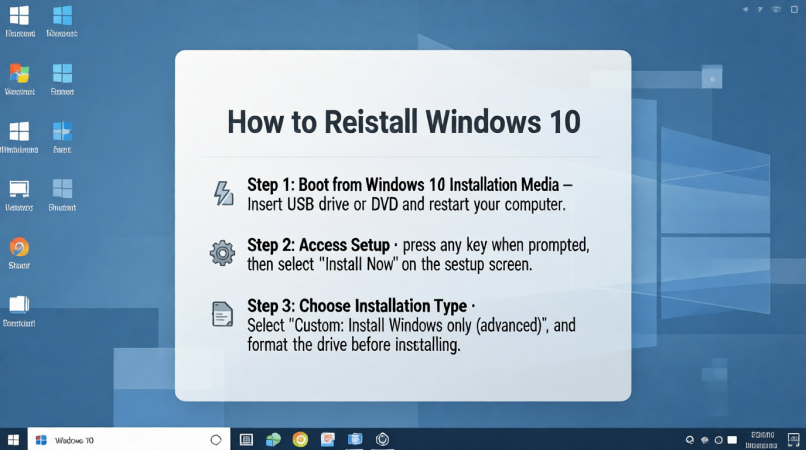
После перезагрузки с флешки начнется мастер установки. Если вы видите надпись «Press any key to boot from USB» — нажмите любую клавишу (иначе загрузится старая система).
Запуск мастера установки и выбор языка/раскладки
Появится окно с логотипом Windows. Выберите язык системы, формат времени и клавиатуры. Обычно оставляем «Русский». Нажимаем «Установить». Принимаем лицензионное соглашение.
Форматирование диска и создание разделов: чистая установка
Самый важный момент — выбор места установки. Вы увидите список дисков и разделов.
- Если диск старый или хотите чистую установку, выделите все разделы на системном диске (обычно Диск 0) и нажмите «Удалить».
- Останется неразмеченная область («Незанятое место»).
- Выберите её и нажмите «Создать» (можно создать один раздел на весь объем или разделить на систему и данные).
- Выберите созданный раздел и нажмите «Далее».
Установщик спросит, нужно ли форматировать выбранный раздел — выбирайте «Форматировать». Это удалит все данные с диска.
Ключ активации и выбор версии Windows: Home или Pro?
В процессе установки вас попросят ввести ключ. Если у вас цифровая лицензия, пропустите этот шаг (нажмите «У меня нет ключа»), система активируется сама после подключения к интернету. Если ключ есть — введите. Далее выберите версию: Windows Home или Pro. Выбирайте ту, на которую у вас лицензия.
Тип установки: обновление или полная установка с форматированием
Система предложит два варианта:
- Обновление системы: установит свежую Windows поверх старой, сохранив файлы и программы (не работает при загрузке с флешки, доступно только из работающей Windows).
- Полная установка (выборочная): именно то, что нам нужно. Позволяет удалить старые разделы и поставить всё с нуля.
Первый запуск: настройка конфиденциальности и учетной записи
После копирования файлов компьютер перезагрузится. Важно вынуть флешку! Дальше — настройка Cortana (можно отключить), подключение к Wi-Fi и создание учетной записи. Советую выбрать локальную учетную запись («У меня нет входа»), чтобы не привязываться к Microsoft, если вам важна приватность.
Переустановка Windows 10 на ноутбуке: специфика и подводные камни
Установка на ноутбук отличается от ПК тем, что там часто используются проприетарные решения производителей. Переустановка на ноутбуке требует внимания к драйверам.
Проблема с драйверами Wi-Fi и тачпада после установки
Большинство ноутбуков после чистой установки лишаются Wi-Fi и иногда тачпада. Стандартный драйвер Windows может не уметь управлять вашим чипом. Интернета нет — скачать драйверы сложно.
Решение: Заранее скачайте драйверы для вашей модели на официальном сайте производителя (на другом ПК или смартфоне) и положите на флешку. Или используйте программы типа DriverPack Offline.
Фирменные утилиты и разделы восстановления Dell, HP, Lenovo, Asus
Каждый производитель любит добавлять свой софт. Dell имеет SupportAssist, HP — Recovery Manager, Lenovo — Vantage. Если вам нужен этот функционал — придется скачать и установить их вручную с сайтов поддержки. Раздел восстановления обычно удаляется при чистой установке, так как он занимает место и устаревает.
Как переустановить Windows без потери лицензии на ноутбуке
Практически все современные ноутбуки имеют цифровую лицензию, привязанную к UEFI BIOS. Если вы ставите ту же версию (Home/Pro), ключ подтянется автоматически. Не вводите старый ключ, если он был OEM-овским — он может не сработать на новой сборке, а цифровая лицензия сработает.
Альтернативный способ: сброс через параметры без флешки
Если флешки нет, а интернет есть, можно обойтись малой кровью. Этот метод не требует внешних носителей.
Когда сброс через параметры лучше чистой установки
Это быстрый сброс. Он полезен, если вы просто хотите продать компьютер или убрать мусор, не заморачиваясь с настройкой BIOS. Также это лучший вариант для новичков, так как риски «зачистить» не тот раздел минимальны.
Как выполнить сброс, сохранив личные файлы
Путь: «Параметры» → «Обновление и безопасность» → «Восстановление» → «Вернуть компьютер в исходное состояние» → «Начать». Система спросит: «Сохранить мои файлы» или «Удалить всё». Выбрав первый вариант, программы удалятся, а личные файлы останутся.
Восстановление через меню загрузки (доступно при старте системы)
Если Windows даже не грузится, зайдите в меню загрузки. Для этого при включении зажмите Shift и нажмите «Перезагрузка» через меню питания (если можно). Или используйте кнопку восстановления на корпусе. Попадете в синее меню «Восстановление», где выберете «Поиск и устранение неисправностей» → «Вернуть в исходное состояние».
Что нужно сделать после установки Windows: полный чек-лист
Система стоят. Теперь её нужно облагородить и защитить. Не торопитесь накидывать всё подряд.
Установка и обновление драйверов: автоматический и ручной способы
Сначала проверьте «Цент обновления Windows» — он найдет базовые драйвера. Затем установите драйвер с видеокарты (NVIDIA/AMD/Intel) с официального сайта. Для остального можно использовать Driver Booster, но ручная установка с сайта производителя материнской платы или ноутбука всегда надежнее.
Активация Windows 10: все способы от цифровой лицензии до ключа
Зайдите в «Параметры» → «Обновление и безопасность» → «Активация». Если у вас была цифровая лицензия, статус должен стать «Windows активирована». Если нет — введите ключ продукта или купите лицензию.
Установка антивируса и обновлений системы: безопасность превыше всего
Даже если вы ставите Windows 10/11, не стоит пренебрегать антивирусом. Windows Defender неплох, но установка антивируса (Kaspersky, Dr.Web) даст больше спокойствия. Сразу проверьте центр обновления и установите все патчи безопасности.
Восстановление файлов из резервной копии: как вернуть данные
Теперь верните то, что копировали в начале. Не кидайте всё обратно разом. Сначала важные документы. Потом настройки. Так вы избежите случайного заражения, если вирус «дожил» в бэкапе.
Настройка персонализации и важных параметров системы
Настройте рабочий стол, раскладку клавиатуры (удобно переключать Alt+Shift), параметры электропитания (для ноутбуков важен баланс производительности и времени работы).
Проблемы при переустановке и их решения
Даже у профи бывают сложности. Вот самые частые ошибки и как их чинить.
Ошибка «Не удается установить Windows на этот диск»
Чаще всего это конфликт MBR vs GPT. Если вы загрузились в режиме Legacy (MBR), а диск инициализирован как GPT (или наоборот), установщик выдаст ошибку. Решение: В BIOS переключите режим загрузки (UEFI/Legacy) или удалите все разделы на диске прямо в окне выбора раздела, чтобы установщик сам пересоздал их в нужном формате.
Система не видит флешку или диск при загрузке
Если биос не видит диск, проверьте кабели (для ПК) или режим AHCI в BIOS. Если не видит загрузочную флешку, попробуйте перезаписать её в другом режиме (Rufus) или включить поддержку USB в BIOS (Legacy USB Support).
Проблемы с активацией и лицензией после переустановки
Если система пишет «нет ключа», а вы уверены в цифровой лицензии, попробуйте привязать аккаунт Microsoft (в настройках), затем снова отвязать. Либо используйте телефон для активации через PowerShell.
Как восстановить систему, если загрузка не удалась
Если после установки черный экран, нужно восстановить загрузчик. Загрузитесь с флешки, выберите «Восстановление» → «Командная строка». Введите команды:
- bootrec /fixmbr (восстанавливает MBR)
- bootrec /fixboot (записывает новый сектор загрузки)
- bootrec /rebuildbcd (ищет установленные системы)
Альтернативные методы: что делать, если система не загружается
Компьютер не грузится совсем, а данные нужны срочно.
Использование Live CD/USB: диагностика и копирование данных
Live CD — это спасательная штука. Загрузитесь с образа Hiren’s BootCD или Kaspersky Rescue Disk. Вы попадете в рабочую среду (обычно Linux-основе), откуда можно скопировать файлы с системного диска на внешний HDD или проверить систему на вирусы без запуска Windows.
Восстановление раздела восстановления на ноутбуке
Если вы случайно удалили раздел восстановления, придется качать образ с сайта производителя и заливать его обратно через утилиты типа EasyBCD или чистые установщики OEM.
Когда стоит обратиться в сервисный центр
Если вы перепробовали все, а компьютер пишет ошибки жесткого диска (S.M.A.R.T. errors), издает странные звуки или не видит оперативную память — это аппаратные поломки. Самодеятельность здесь опасна, лучше обратиться в сервис.
Dual Boot: как переустановить одну из систем, не затронув вторую
Если у вас стоит несколько систем (например, Windows и Linux), переустановка одной требует осторожности.
Схема разделов для безопасной переустановки в Dual Boot
Для Dual Boot идеальна схема с отдельным разделом под загрузчик (EFI System Partition) и отдельными разделами под ОС. Важно не трогать разделы, общие для данных, если они есть.
Восстановление загрузчика после переустановки одной из систем
Windows любит перезаписывать загрузчик, игнорируя Linux. Если после переустановки Windows пропала вторая система, используйте Live USB Linux (Ubuntu, Manjaro) и команду boot-repair или восстановите загрузчик через командную строку Windows (bcdedit).
Windows 10 vs Windows 11: стоит ли переустанавливать прямо сейчас?
На пике обновлений пользователи спрашивают: может, лучше сразу поставить 11-ю версию?
Аргументы за и против переустановки Windows 11
Плюсы: Новый интерфейс, лучшая интеграция с Android, игровые оптимизации.
Минусы: Строгие требования к TPM 2.0 и Secure Boot, привычный интерфейс меню Пуск сломан для многих, проблемы со старым софтом.
Совместимость ПО: что может сломаться при переходе
Старые игры и программы, требующие 32-битной архитектуры, могут работать хуже или вовсе не запуститься. Проверьте совместимость программ перед переходом. Если критичен специфичный софт для работы — оставайтесь на Windows 10 до последнего.
Блок FAQ: Ответы на часто задаваемые вопросы по переустановке
Можно ли переустановить Windows, не теряя файлы?
Да, через «Параметры» → «Восстановление» → «Вернуть в исходное состояние» с опцией «Сохранить мои файлы». Но риски остаются, поэтому бэкап обязателен.
Нужна ли переустановка, если компьютер просто медленный?
Не всегда. Попробуйте отключить автозагрузку, почистить автозапуск, проверить диск на ошибки. Если помогает — переустановка не нужна.
Как перенести Windows на SSD без переустановки?
Используйте клонирование диска (Macrium Reflect, AOMEI Backupper). Это миграция системы на SSD без потери данных и переустановки программ.
Что делать, если забыл пароль от учетной записи Microsoft?
Восстановите пароль на сайте Microsoft через телефон или почту. Если локальная учетка — только сброс через загрузочную флешку и командную строку (net user).
Как переустановить Windows, если нет доступа к интернету?
Скачайте полный образ ISO (Offline) и используйте метод с загрузочной флешкой. Драйвера для сети лучше скачать заранее на другом устройстве.
Как правильно форматировать диск перед переустановкой?
В окне выбора разделов удалите все старые разделы. Должно остаться «Незанятое место». Выберите его — нажмите «Далее». Windows сама отформатирует диск в нужном формате (GPT/NTFS).
Нужно ли переустанавливать Windows после заражения вирусами?
Да, если вирус блокирует антивирус или повредил системные файлы. Это единственный 100% способ гарантии очистки.
Как восстановить удаленные файлы после переустановки?
Если диск не отформатирован полностью, используйте Recuva, R-Studio или Disk Drill. Если форматирован полным способом — данные уничтожены безвозвратно.
Как быть с драйверами, если производитель их больше не поддерживает?
Попробуйте установить драйвер в режиме совместимости со старой Windows или используйте универсальные драйверы от Microsoft.
Можно ли переустановить Windows без USB и диска?
Да, через «Параметры» → «Восстановление» или монтируя ISO образ в текущей Windows и запустив setup.exe из-под системы.
Переустановка Windows — это не наказание, а возможность начать всё с чистого листа. Следуйте инструкции, не торопитесь на этапе форматирования диска, и ваш компьютер прослужит вам еще долго и стабильно. Удачи!